


Kupiłeś nowego laptopa, wyciągasz go z pudełka i co dalej? Zamiast od razu rzucać się w wir pracy czy rozrywki, warto poświęcić kilka chwil na odpowiednią konfigurację. Dzięki temu komputer będzie działał szybciej, bezpieczniej i posłuży Ci znacznie dłużej bez irytujących problemów. Oto przewodnik, który pomoże Ci przygotować sprzęt do sprawnego działania od pierwszego dnia.
Zanim zaczniesz cokolwiek instalować, musisz upewnić się, że Twój system posiada najnowsze poprawki bezpieczeństwa i najświeższe sterowniki. Laptopy często leżą w magazynach przez wiele miesięcy, dlatego ich oprogramowanie potrafi być mocno przestarzałe w dniu zakupu. Pobrane aktualizacje rozwiążą większość problemów z niedziałającym dźwiękiem, słabą baterią czy zrywającym się Wi-Fi.
Aktualizacja systemu i sterowników
- Podłącz laptopa do zasilacza, aby nie wyłączył się w trakcie procesu.
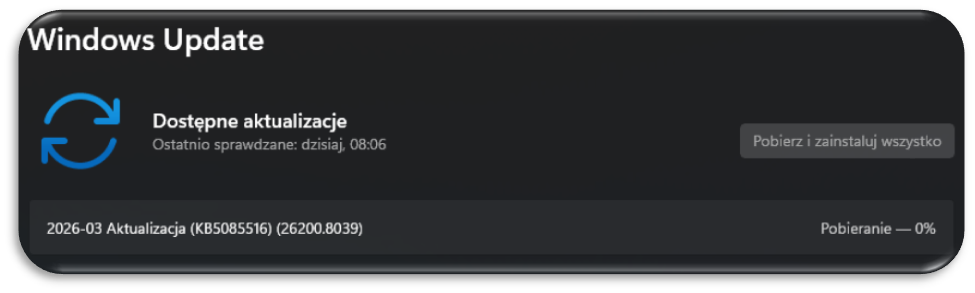
- Otwórz menu Start, wpisz „Windows Update” i wybierz „Sprawdź aktualizacje”.
- Pobierz i zainstaluj wszystkie dostępne poprawki oraz opcjonalne sterowniki.
- Uruchamiaj komputer ponownie i wracaj do tego okna, aż system zgłosi komunikat „Wszystko jest aktualne”.
Sprzątanie systemu z bloatware
Producenci laptopów uwielbiają instalować fabrycznie dziesiątki niepotrzebnych aplikacji, które mają za zadanie wyświetlać reklamy lub zmuszać do zakupu płatnych subskrypcji. Nazywamy to „bloatware”. Te programy nie tylko zajmują miejsce na dysku, ale przede wszystkim spowalniają start systemu i zużywają baterię w tle.
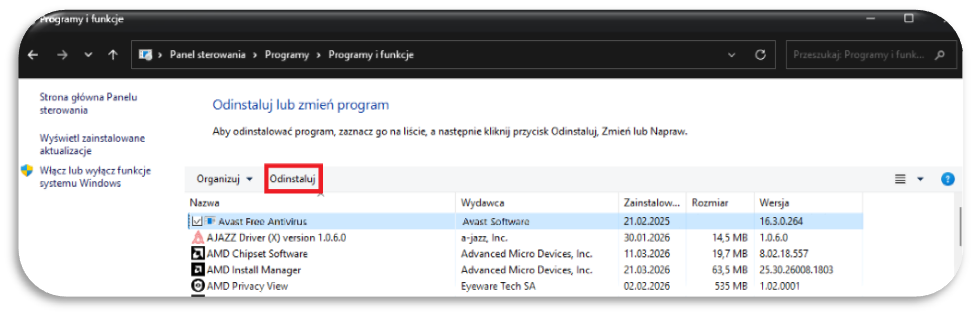
- Wejdź w Ustawienia, a następnie w zakładkę Aplikacje.
- Odinstaluj darmowe, próbne wersje programów antywirusowych, ponieważ wbudowany Windows Defender jest w zupełności wystarczający.
- Pozbądź się gier preinstalowanych przez producenta sprzętu.
- Zostaw wyłącznie te aplikacje producenta, które służą do kontroli wentylatorów, podświetlenia klawiatury lub aktualizacji BIOS-u.
Szybka instalacja programów
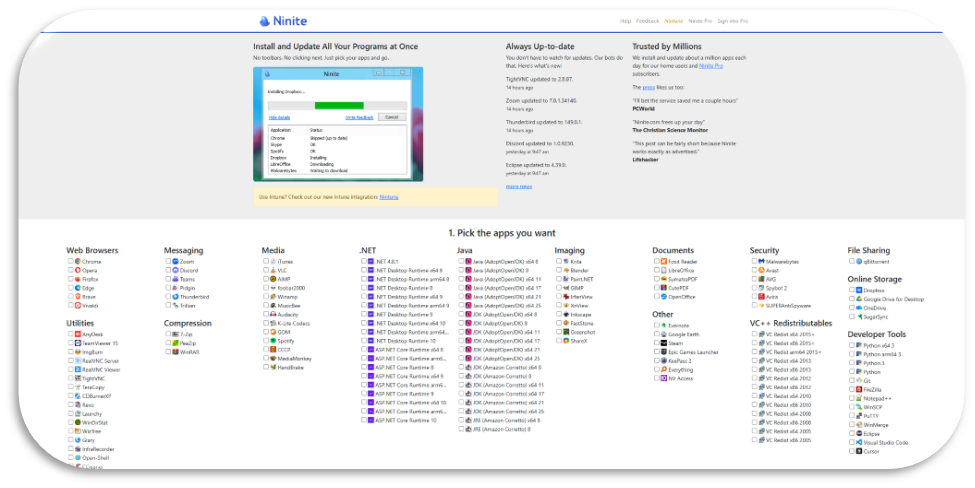
Pobieranie przeglądarki, komunikatorów, odtwarzaczy i czytników PDF ze stron producentów to strata czasu. Istnieje rewelacyjne narzędzie, które pozwala zainstalować to wszystko za jednym zamachem, bez klikania „Dalej” i bez obawy o przypadkowe zainstalowanie niechcianych pasków do przeglądarki.
- Wejdź na stronę www.ninite.com w swojej domyślnej przeglądarce.
- Zaznacz na liście wszystkie programy, których używasz na co dzień.
- Kliknij przycisk „Get Your Ninite„, aby pobrać jeden mały plik instalacyjny.
- Uruchom pobrany plik i idź zrobić sobie kawę, podczas gdy system sam pobierze i zainstaluje najnowsze wersje wybranych aplikacji w tle.
Zabezpieczenie danych i komfort w sieci
Ostatnim etapem jest zadbanie o Twoje pliki oraz wygodę podczas przeglądania internetu. Laptopy są podatne na uszkodzenia mechaniczne i kradzieże, dlatego trzymanie ważnych dokumentów wyłącznie na dysku lokalnym to proszenie się o kłopoty. Dodatkowo warto zablokować natłok reklam, który potrafi mocno spowolnić wczytywanie stron.
- Zainstaluj w swojej nowej przeglądarce rozszerzenie uBlock Origin, aby pozbyć się natrętnych reklam i złośliwych skryptów.
- Zaloguj się do wybranej usługi chmurowej (np. OneDrive, Dysk Google).
- Ustaw automatyczną synchronizację folderów Dokumenty i Pulpit z chmurą.
- Skonfiguruj przypomnienia w kalendarzu o robieniu większej kopii zapasowej na dysk zewnętrzny raz w miesiącu.