

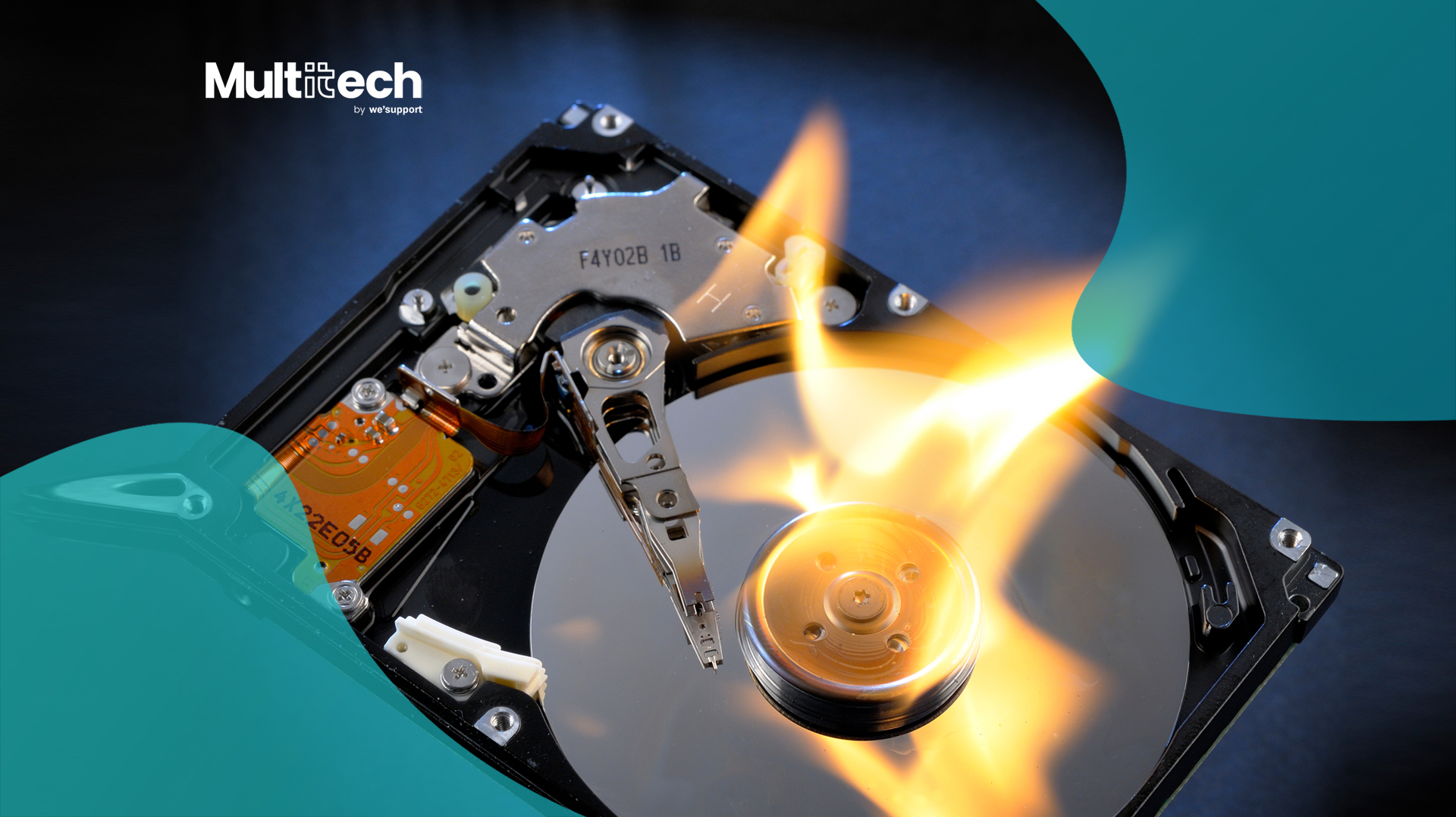
Utrata zdjęć, dokumentów lub innych plików zapisanych na komputerze potrafi wywołać stres. Często odpowiada za nią awaria dysku, czyli urządzenia, na którym komputer przechowuje dane. Dlatego warto znać objawy awarii dysku i zareagować, zanim nośnik przestanie działać.
Najważniejsze w skrócie
Dlaczego dysk może przestać działać?
Dysk zapisuje system, programy, zdjęcia, filmy oraz dokumenty. Każdy nośnik ma jednak ograniczony czas pracy. Dyski HDD zużywają się przez pracę elementów mechanicznych, natomiast komórki pamięci w dyskach SSD mają ograniczoną liczbę zapisów.
Ponadto na stan dysku wpływają temperatura, uderzenia, przerwy w zasilaniu, brak miejsca oraz błędy systemu plików. Dlatego komputer może przez lata działać bez problemu, a następnie zacząć wyświetlać komunikaty albo tracić dostęp do danych.
Objawy awarii dysku obejmują problemy z zapisywaniem plików, spadek tempa pracy, błędy systemu oraz znikające dane. Jeden objaw nie zawsze oznacza awarię, jednak kilka problemów jednocześnie powinno skłonić Cię do wykonania kopii zapasowej.
5 sygnałów ostrzegawczych
1. Problemy z zapisywaniem nowych plików
Jednym z sygnałów może być brak możliwości zapisania dokumentu, zdjęcia albo pliku. Komputer pozwala wtedy otworzyć część danych, jednak wyświetla błąd podczas próby zapisania zmian.
Może także pojawić się informacja o braku miejsca, mimo że system pokazuje wolną przestrzeń. Czasem program zamyka się podczas zapisu albo tworzy plik, którego nie można później otworzyć.
Najpierw sprawdź ilość miejsca na dysku. Następnie spróbuj zapisać plik na innym nośniku, na przykład na pendrivie. Jeśli problem występuje tylko na jednym dysku, może to być jeden z objawów awarii dysku.
2. Komputer zaczyna działać wolniej
Wolna praca nie zawsze wynika z awarii dysku. Przyczyną może być brak pamięci, wiele uruchomionych programów albo aktualizacja systemu. Jednak nagłe opóźnienia podczas otwierania folderów, kopiowania plików lub uruchamiania systemu mogą wskazywać na problem z odczytem danych.
Na przykład folder otwiera się przez kilka minut, Eksplorator plików przestaje odpowiadać albo komputer zatrzymuje się podczas kopiowania zdjęć. System ponawia wtedy próbę odczytu, dlatego wykonanie zadania trwa dłużej.
Co ważne, spadek tempa może występować tylko podczas korzystania z jednego nośnika. Jeśli komputer działa bez problemu, ale zawiesza się po wejściu do danego folderu, wykonaj kopię zapisanych tam danych.
3. Stukanie lub chrobotanie w komputerze
Ten objaw dotyczy głównie dysków HDD. W ich obudowie znajdują się talerze oraz głowica, dlatego uszkodzenie elementów może powodować stukanie, chrobotanie albo dźwięk powtarzający się w odstępach.
Jeśli usłyszysz takie odgłosy, nie uruchamiaj wielu testów i nie kopiuj plików pojedynczo przez wiele godzin. Przede wszystkim zabezpiecz dane, których nie możesz odtworzyć.
Dyski SSD pracują bezgłośnie. Dlatego brak dźwięku nie oznacza, że nośnik działa bez problemu. W przypadku SSD zwróć uwagę na błędy zapisu, znikające pliki oraz problemy z wykrywaniem dysku.
💡 Warto wiedzieć
HDD i SSD mogą psuć się w inny sposób. Dysk HDD czasem ostrzega dźwiękiem lub spadkiem tempa pracy. Dysk SSD może natomiast przestać odpowiadać bez odgłosów.
4. Znikające pliki i uszkodzone foldery
Plik może zniknąć, zmienić nazwę albo przestać się otwierać. Program może też wyświetlić informację o uszkodzeniu dokumentu, zdjęcia lub archiwum.
Nie zawsze winę ponosi dysk. Przyczyną może być błąd aplikacji, wirus albo wyłączenie komputera podczas zapisu. Jednak powtarzające się problemy zwiększają ryzyko, że nośnik nie zapisuje danych poprawnie.
Dlatego skopiuj dostępne pliki na inne urządzenie. Następnie przeskanuj komputer i sprawdź system plików. Nie zapisuj nowych danych na nośniku, jeśli pliki nadal znikają.
5. Błędy systemu i problemy z uruchomieniem
Komputer może nagle przerywać pracę, uruchamiać naprawę systemu albo wyświetlać niebieski ekran. Ponadto po włączeniu może pojawić się komunikat o braku systemu operacyjnego lub urządzenia rozruchowego.
Takie objawy mogą mieć wiele przyczyn. Czasem odpowiada za nie aktualizacja, sterownik, pamięć RAM albo ustawienia płyty głównej. Jednak jeśli komputer jednocześnie gubi pliki, działa wolniej i ma problem z wykryciem dysku, ryzyko awarii nośnika rośnie.
W takiej sytuacji nie wykonuj kolejnych restartów bez potrzeby. Przede wszystkim spróbuj zabezpieczyć dane.
HDD i SSD nie psują się w ten sam sposób
Dysk HDD może przez pewien czas wysyłać sygnały w postaci dźwięków, spadku tempa pracy albo problemów z odczytem. Dzięki temu użytkownik czasem ma czas na wykonanie kopii.
Dysk SSD przechowuje dane w pamięci. Dlatego nie usłyszysz pracy głowicy ani talerzy. Awaria może objawić się błędem zapisu, przejściem w tryb odczytu, zniknięciem nośnika z systemu albo nagłym brakiem dostępu do danych.
Technologia SMART zbiera część informacji o stanie nośnika. Opis działania tego mechanizmu znajdziesz w materiale firmy Samsung. Wynik testu nie daje jednak gwarancji dalszej pracy dysku.
Najważniejsza zasada: wykonuj kopię zapasową
Dysk może przestać działać bez ostrzeżenia. Dlatego nie trzymaj zdjęć, dokumentów i plików tylko na jednym nośniku. Kopia zapasowa zmniejsza ryzyko, że awaria pozbawi Cię dostępu do danych.
Możesz korzystać z dysku podłączanego przez USB, drugiego komputera albo chmury. Jednak pendrive nie powinien stanowić jedynego miejsca przechowywania kopii, ponieważ także może ulec awarii lub zaginąć.
Warto stosować zasadę 3 2 1. Oznacza ona trzy kopie danych, dwa rodzaje nośników oraz jedną kopię poza miejscem, w którym znajduje się komputer. Tę zasadę opisuje między innymi CISA.
Co zrobić po zauważeniu pierwszych objawów?
- Przestań instalować programy i pobierać pliki na podejrzany dysk.
- Skopiuj zdjęcia, dokumenty oraz dane, których nie możesz odtworzyć.
- Nie zaczynaj od kopiowania filmów, gier ani plików dostępnych w internecie.
- Sprawdź stan nośnika przy użyciu narzędzi systemu lub programu producenta.
- Jeśli dysk wydaje dźwięki albo znika z systemu, ogranicz jego używanie.
- Przygotuj się do wymiany dysku, jeśli błędy wracają.
Jak sprawdzić błędy dysku w systemie Windows?
System Windows pozwala sprawdzić system plików oraz podstawowy stan nośnika. Jednak żaden test nie zastępuje kopii zapasowej. Jeśli dane mają dla Ciebie znaczenie, skopiuj je przed rozpoczęciem naprawy.
Krok 1: Sprawdź system plików
- Otwórz Eksplorator plików.
- Wybierz Ten komputer.
- Kliknij prawym przyciskiem dysk, na przykład Dysk lokalny C.
- Wybierz Właściwości.
- Otwórz kartę Narzędzia.
- W sekcji sprawdzania błędów wybierz Sprawdź.
- Uruchom skanowanie i poczekaj na wynik.
Narzędzie sprawdza głównie strukturę systemu plików. Może wykryć i naprawić część błędów logicznych. Microsoft opisuje również polecenie CHKDSK, które sprawdza system plików i jego metadane.
Krok 2: Sprawdź stan dysku w PowerShell
Polecenie wmic diskdrive get status, które pojawia się w wielu poradnikach, pochodzi ze starszego narzędzia WMIC. W nowszych wersjach Windows lepiej skorzystać z PowerShell.
- Kliknij prawym przyciskiem menu Start.
- Wybierz Terminal albo PowerShell.
- Wpisz polecenie:
Get-PhysicalDisk | Select-Object FriendlyName, MediaType, HealthStatus, OperationalStatus, SizeNastępnie naciśnij Enter. W kolumnie HealthStatus może pojawić się między innymi Healthy, Warning, Unhealthy albo Unknown.
Dokumentację polecenia udostępnia Microsoft.
Krok 3: Użyj programu producenta dysku
Program producenta może pokazać dane SMART, temperaturę, liczbę zapisanych danych oraz stan oprogramowania dysku. Na przykład użytkownicy SSD marki Samsung mogą skorzystać z programu Samsung Magician.
Przede wszystkim pobieraj takie narzędzia ze strony producenta. Nie instaluj programów z reklam lub stron, których nie znasz.
Czego nie robić, gdy dysk może ulegać awarii?
- Nie zapisuj na nim kolejnych plików.
- Nie instaluj systemu od nowa przed wykonaniem kopii.
- Nie formatuj nośnika, jeśli zależy Ci na danych.
- Nie uruchamiaj wielu testów jeden po drugim.
- Nie otwieraj obudowy dysku HDD.
- Nie zakładaj, że komunikat „OK” wyklucza awarię.
🛠 Nie chcesz tracić czasu na sprawdzanie dysku?
Jeśli nie udało Ci się rozwiązać problemu lub nie chcesz tracić czasu na sprawdzanie dysku, dołącz do Karty Multitech. Sprawdzimy stan nośnika, pomożemy wykonać kopię i wskażemy dalsze kroki. Zrobimy to za Ciebie.
Podsumowanie
Objawy awarii dysku to między innymi błędy zapisu, spadek tempa pracy, stukanie w przypadku HDD, znikające pliki oraz problemy z uruchomieniem systemu. Najpierw wykonaj kopię danych. Następnie sprawdź system plików, stan dysku w PowerShell oraz dane dostępne w programie producenta.
Instrukcja nie pomogła?
Zrobimy to za Ciebie.