

Krok po kroku
Instalowanie aplikacji jest jednym z pierwszych kroków do samodzielnej obsługi komputera. Dzięki temu każdy może łatwo dodawać nowe programy, które są potrzebne do pracy lub rozrywki.
Instalowanie programów w systemie Windows 10/11 nie jest skomplikowanym procesem. Większość aplikacji pobiera się poprzez aplikację Microsoft Store lub jako plik .exe, który następnie wystarczy uruchomić, aby zacząć instalację. Należy jednak pamiętać, aby pobierać pliki tylko z zaufanych stron producentów – dzięki temu unikniemy wirusów i niechcianego oprogramowania.
Aby zainstalować nowy program w Windows 10/11, mamy do dyspozycji dwie drogi:
- Instalacja aplikacji poprzez Microsoft Store (proces zbliżony do instalacji aplikacji w Google Play na Androidzie lub AppStore w systemie iOS).
- Instalacja programów z oficjalnych stron producenta – pobieranie pliku .exe.
W obu przypadkach finalny efekt będzie taki sam. Należy jednak pamiętać, że nie wszystkie aplikacje są jeszcze dodane do Microsoft Store. Część z nich trzeba będzie obligatoryjnie pobrać ze strony producenta. Proponujemy więc, aby najpierw sprawdzić, czy dana aplikacja występuje w bibliotece Microsoft Store, a dopiero później (w przypadku jej braku) szukać jej na stronie producenta.
Poniżej przedstawiamy obie opcje oraz opis poszczególnych kroków.
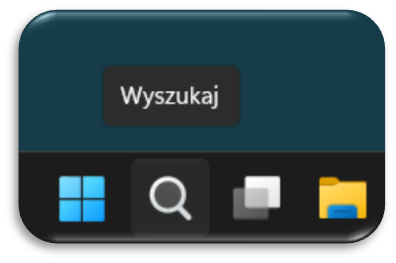
1. Kliknij w lupkę, która znajduje się na pasku zadań i wpisz frazę Microsoft Store.
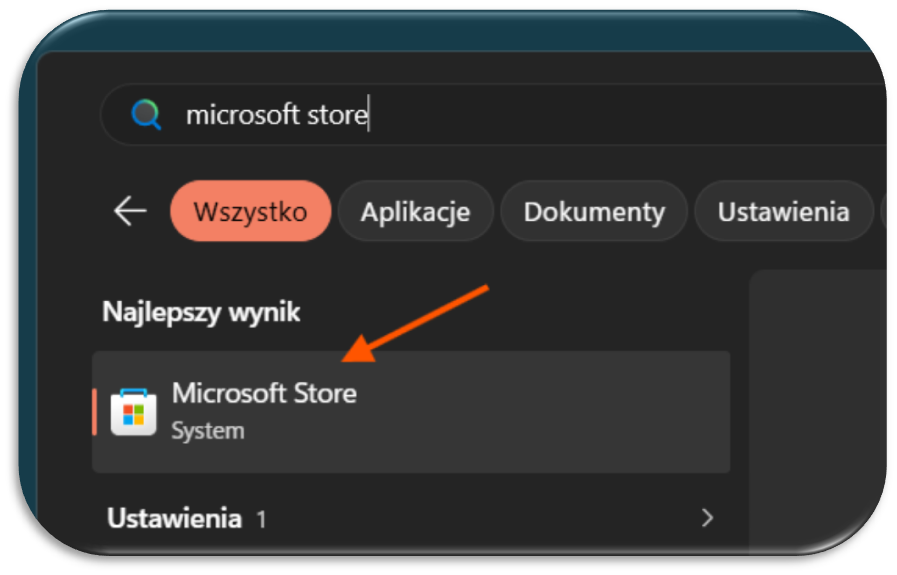
2. Otwórz aplikację Microsoft Store.
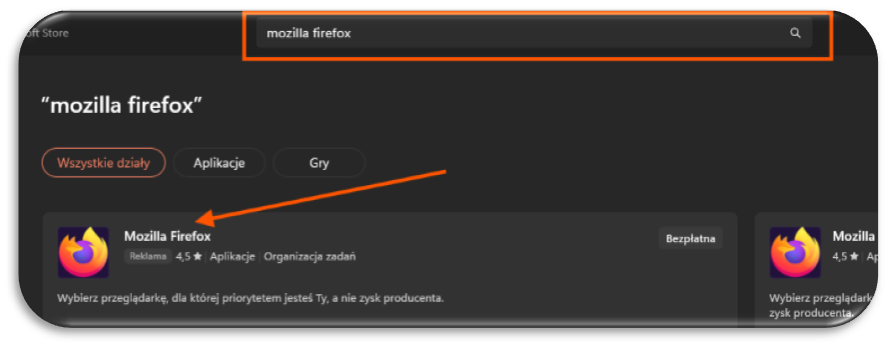
3. Na potrzeby tego poradnika, będziemy chcieli zainstalować przeglądarkę Mozilla Firefox. W otwartej aplikacji Microsoft Store zlokalizuj pole wyszukiwania (czerwony prostokąt) i wpisz frazę „mozilla firefox”. Następnie kliknij na interesujący cię wynik (pole zaznaczone strzałką).
4. Otworzy się podstrona aplikacji. Teraz kliknij „Pobierz”.
5. Proces pobierania może zająć od kliku do kilkunastu minut, w zależności od prędkości łącza.
6. Po zakończeniu pobierania i instalacji, pojawi się przycisk „Otwórz”. Możesz kliknąć na ten przycisk w celu przetestowania działania aplikacji.

7. Gotowe! Możesz już korzystać z nowo zainstalowanego programu.