


Instrukcja od A do Z
Jeśli Twój komputer działa wolno, zawiesza się lub długo się uruchamia? Nie jesteś sam. To jeden z najczęstszych problemów użytkowników Windows. W tym poradniku pokażemy krok po kroku, jak przyspieszyć wolno działający komputer bez specjalistycznej wiedzy.
Krok 1 – Uruchom ponownie komputer
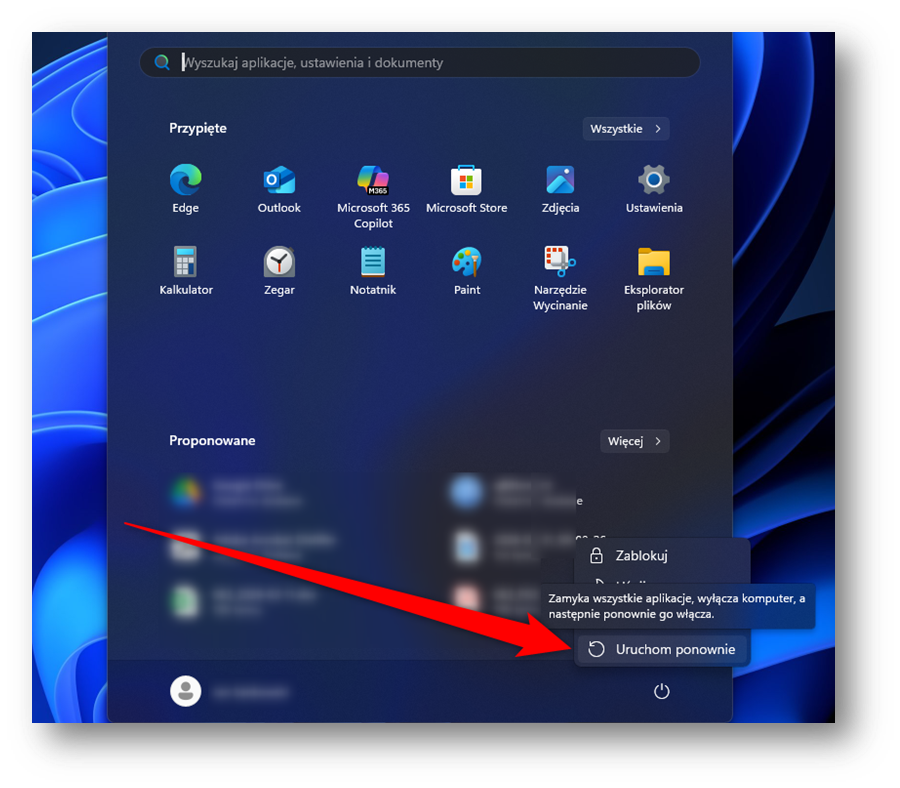
W pierwszej kolejności zawsze powinniśmy rozpocząć od uruchomienia ponownie komputera. Powoduje to wyczyszczenie pamięci podręcznej, a co za tym idzie usunięcie z niej zapisanych błędów systemowych.
Kliknij „Start„
Kliknij „Zasilanie„
Kliknij „Uruchom ponownie„
Jeżeli komputer nie był restartowany od wielu dni (tylko np. usypiany), to ma to znaczny wpływ na szybkość jak i stabilność działania systemu.
Krok 2 – Sprawdź co spowalnia komputer
Naciśnij [Ctrl] + [Shift] + [Esc], uruchomi się wtedy okno Menedżera zadań.
Kliknij zakładkę Procesy a następnie wybierz kolejno:
1. Procesor – zobacz co używa procesora
2. Pamięć – zobacz co używa RAM
3. Dysk – zobacz co obciąża dysk. Przy czym tutaj nie jest wskazana zajętość miejsca na dysku, a wykorzystanie jego wydajności (w rozumieniu prędkości przetwarzania danych)
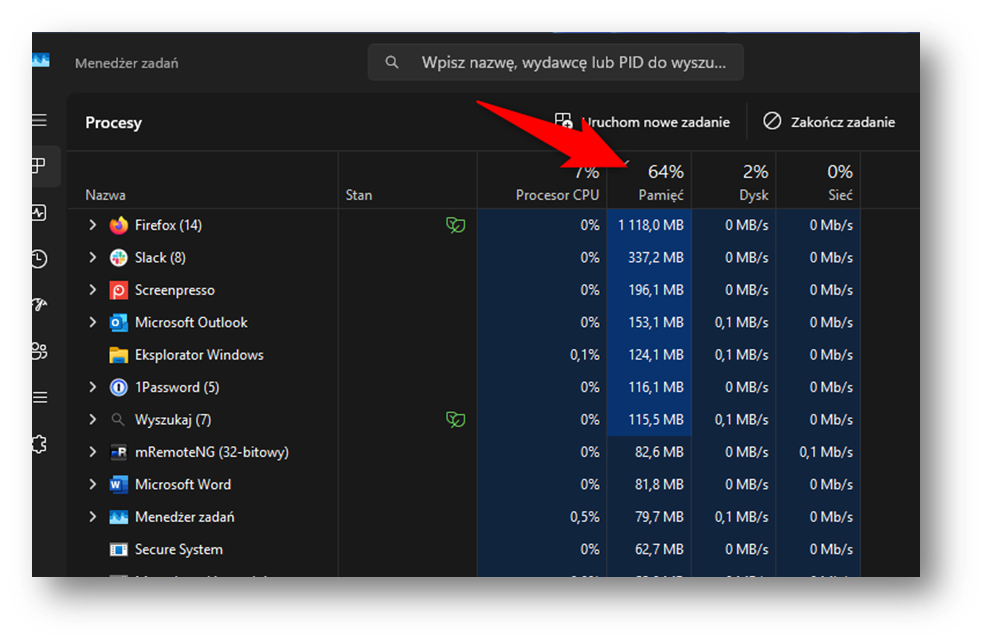
Jeżeli jakiś program ma np. 80–100% wykorzystania, to może poważnie spowolnić komputer.
Najczęściej są to:
1. Programy uruchamiające się w tle
2. Przeglądarka z wieloma kartami
3. Antywirus
4. Windows Update
5. OneDrive
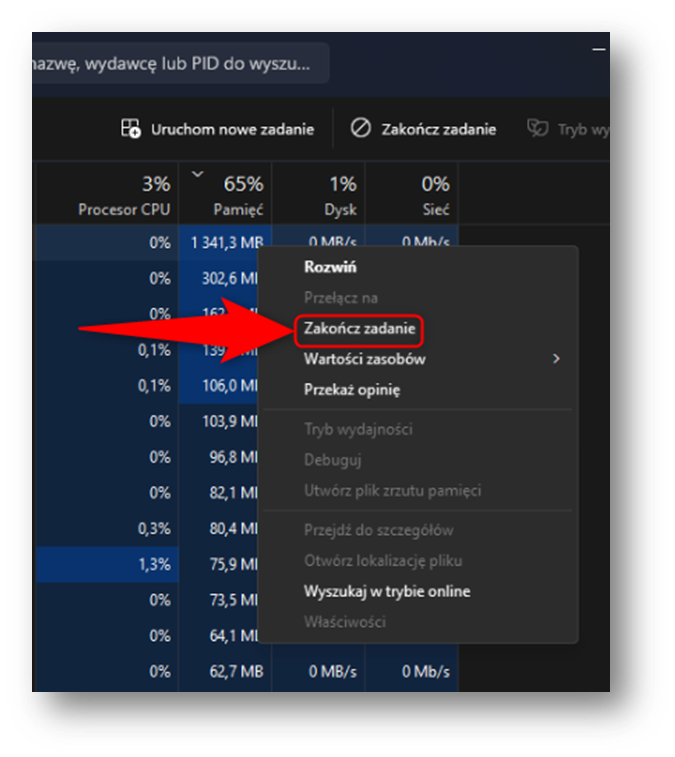
Możesz kliknąć prawym przyciskiem na taki program i wybrać Zakończ zadanie.
Krok 3 – Wyłącz programy uruchamiające się przy starcie
Rozruch komputer to jedna z najważniejszych rzeczy, dlatego należy kontrolować programy, które mają odpaloną możliwość autostartu.
1. Naciśnij Ctrl + Shift + Esc, uruchomi się wtedy okno Menedżera zadań.
2. Przejdź do zakładki Aplikacje autostartu.
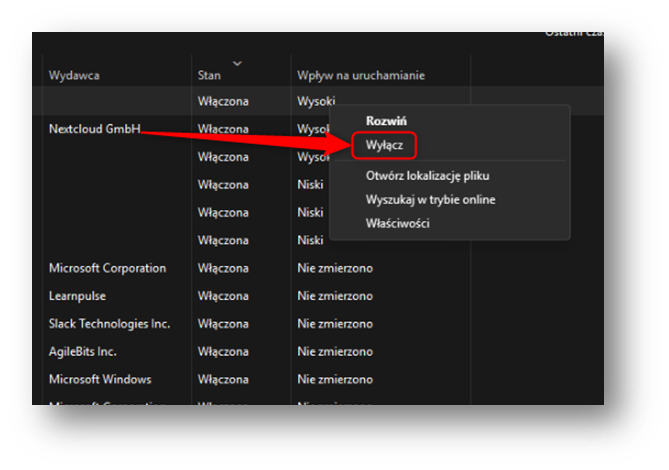
3. Ustaw sortowanie na kolumnie Stan klikając na nią myszką, tak aby na górze listy znalazły się wszystkie programy z opcją „Włączona”.
4. Wyłącz wszystko co nie jest w danym momencie potrzebne, np:
- Teams
- Discord
- Spotify
- Adobe
- Steam
- OneDrive
Kliknij prawym przyciskiem myszy na program → Wyłącz. Zwracaj szczególną uwagę na programy, które w kolumnie Wpływ na uruchamianie mają status Wysoki. Uruchom po tym zabiegu ponownie komputer.
Krok 4 – Zwolnij miejsce na dysku
Jeżeli dysk systemowy jest pełny, wtedy komputer działa bardzo wolno ze względu na brak możliwości swobodnej wymiany danych z programami. Takie spowolnienie działania jest najbardziej zauważalne w dyskach SSD, po przekroczeniu 80% ich zajętości.
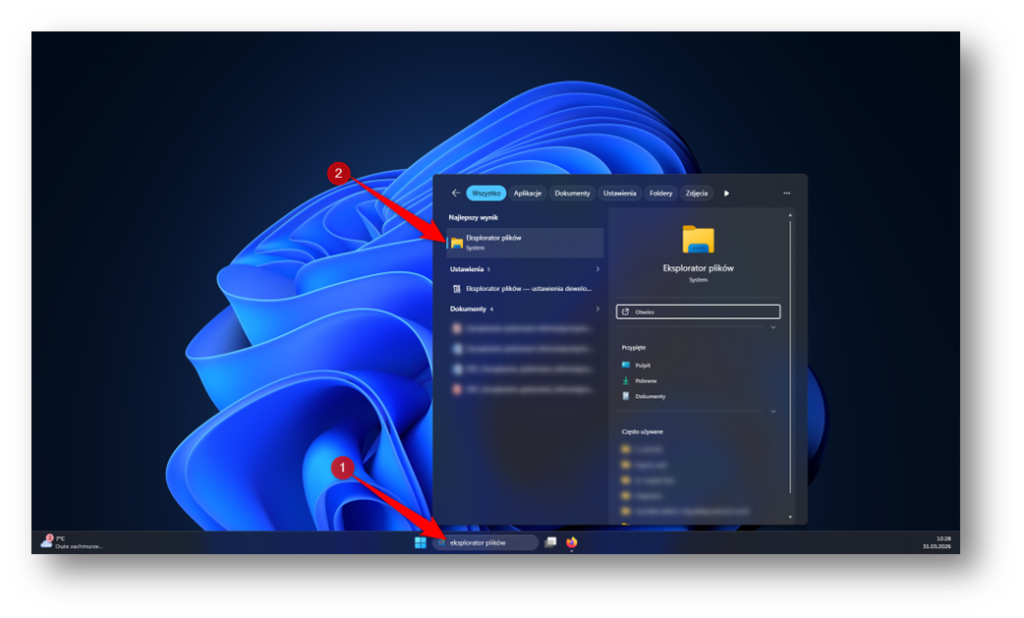
1. Wyszukaj na dolnym pasku Eksplorator plików i go Otwórz
2. Przejdź do zakładki Ten komputer i sprawdź dysk C:
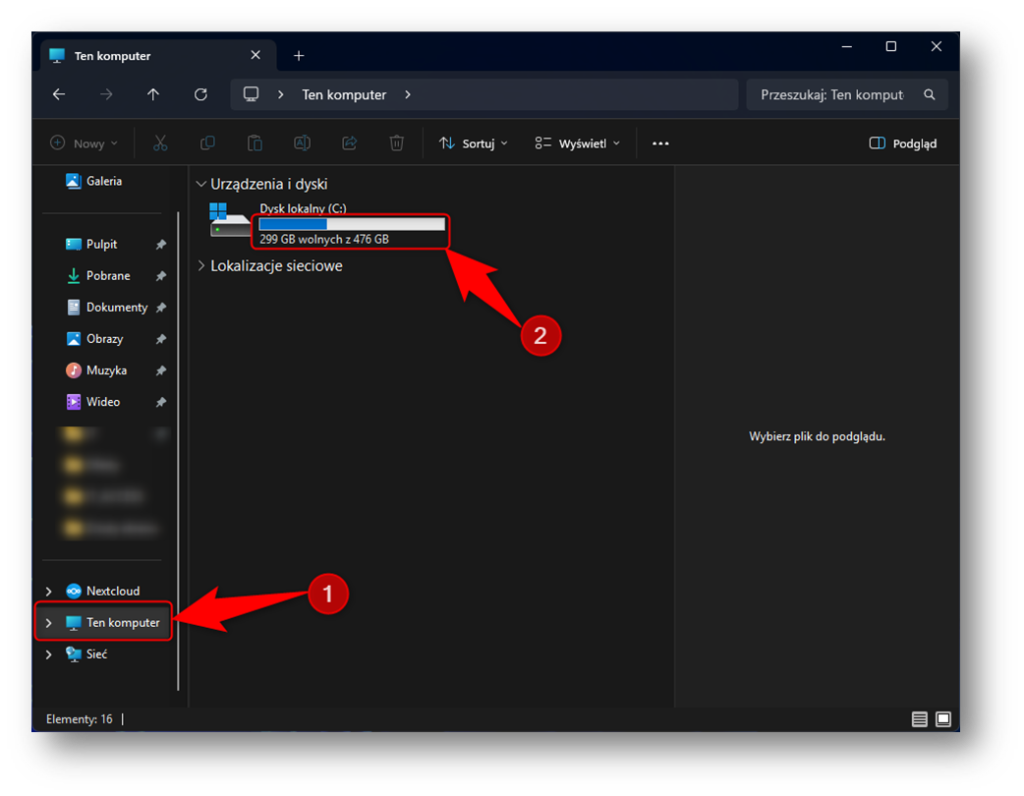
Jeżeli jest mniej niż 20 GB wolnego miejsca, trzeba usunąć pliki, aby zachować bezpieczny bufor wymiany danych dla dysku systemowego.
Czyszczenie dysku:
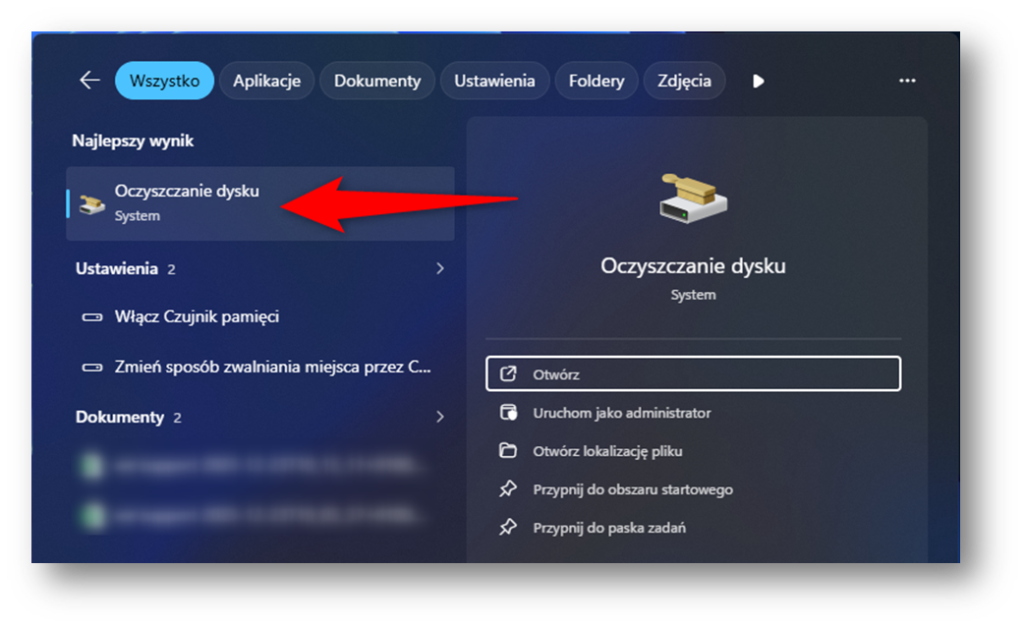
1. Kliknij Start
2. Wpisz Oczyszczanie dysku i Otwórz
Zaznacz:
- Pliki tymczasowe
- Kosz
- Miniatury
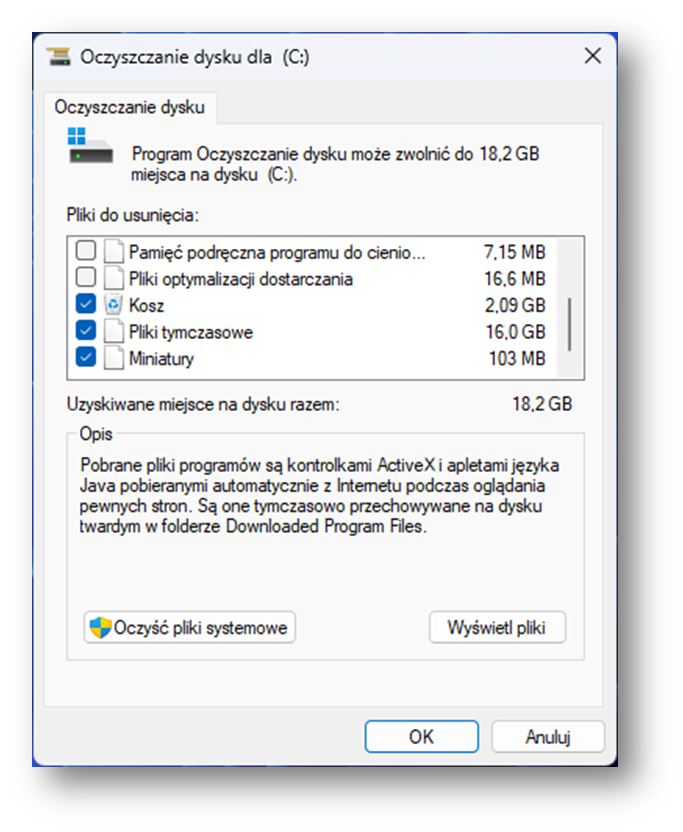
Kliknij OK → Usuń pliki, rozpocznie to oczyszczanie systemu z tych plików.
Krok 5 – Usuń niepotrzebne programy
1. Kliknij Start → wyszukaj Ustawienia i Otwórz.
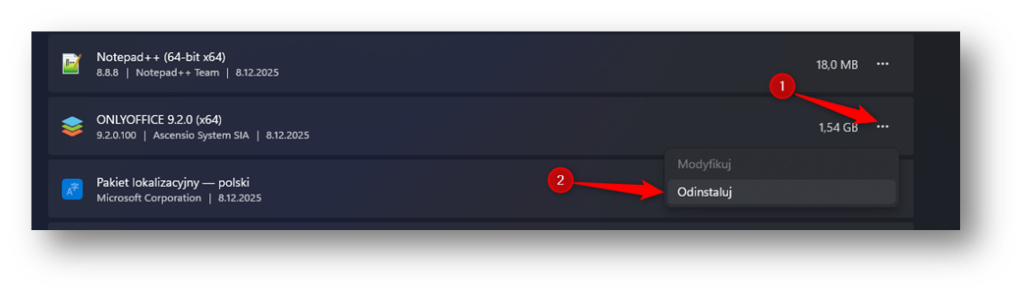
2. Przejdź do zakładki Aplikacje, a następnie wybierz Zainstalowane aplikacje
3. Ustaw sortowanie według Data instalacji, rozpocznij przeglądanie zainstalowanych programów od tych najstarszych (od dołu listy).
4. Usuń programy których nie używasz:
- Programy typu „Cleaner”, „Booster”, „Antywirus trial”
- Toolbary
- Stare sterowniki drukarki
- Stare Adobe Reader, Java, itp.
- Gry
Krok 6 – Aktualizacje Windows
Aktualizacje systemu są kluczowe dla jego stabilnego działania. Producent regularnie udostępnia aktualizacje optymalizujące działanie, aktualizacje zbiorcze systemu oraz aktualizacje zabezpieczeń.
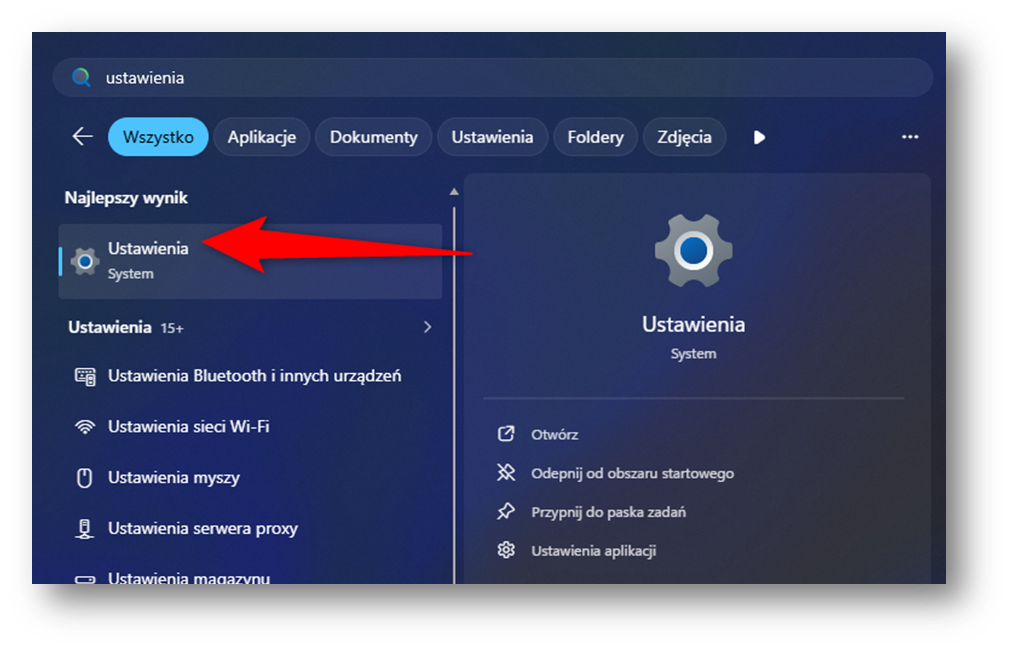
1. Kliknij Start → wyszukaj Ustawienia i Otwórz.
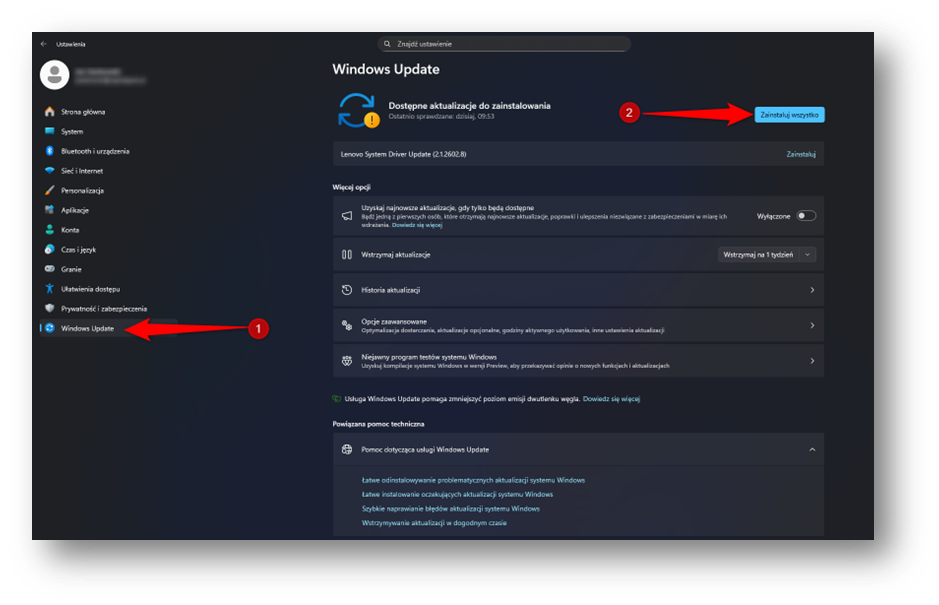
2. Przejdź do zakładki Windows Update.
3. Następnie naciśnij przycisk Sprawdź aktualizacje/Zainstaluj wszystko.
W tym widoku pojawią się tylko obowiązkowe aktualizacje systemowe oraz komponentów komputer.
Po zainstalowaniu wszystkich aktualizacji uruchom ponownie komputer.
Podsumowanie i szybka checklista
Na koniec poniżej znajduje się szybka lista czynności, które warto wykonać po kolei, aby przyspieszyć komputer:
Szybka checklista:
- Uruchom ponownie komputer
- Sprawdź co spowalnia komputer
- Wyłącz programy z autostartu
- Wykonaj oczyszczanie dysku
- Usuń niepotrzebne programy
- Sprawdź czy komputer ma dysk SSD
- Sprawdź ile komputer ma pamięci RAM
- Zainstaluj aktualizacje Windows
Wykonanie wszystkich powyższych kroków w większości przypadków znacząco przyspiesza działanie komputera i poprawia komfort pracy.