


Twój komputer zwolnił, długo się uruchamia, a wentylatory pracują nawet wtedy, gdy nic nie robisz? To bardzo częsty problem. W większości przypadków odpowiadają za niego programy działające w tle, które uruchamiają się razem z systemem i niepotrzebnie zużywają zasoby komputera.
W tym poradniku pokażę Ci jak wyłączyć programy w tle w Windows 10 i 11, przyspieszyć start systemu i odzyskać pełną kontrolę nad wydajnością.
Dlaczego komputer zwalnia? Winne programy w tle
Programy w tle to aplikacje, które uruchamiają się automatycznie po włączeniu systemu. Często nawet nie zdajesz sobie sprawy, że działają.
Najczęściej obciążają:
- procesor (CPU)
- pamięć operacyjną (RAM)
- dysk.
Efekt?
- wolne uruchamianie systemu
- spadki wydajności
- głośniejsza praca laptopa
- krótszy czas pracy na baterii
Krok 1: Wyłączanie aplikacji w autostarcie (Menedżer zadań)
To najskuteczniejsza metoda na przyspieszenie startu komputera. Tutaj znajdziesz listę programów, które „popychają się do kolejki” zaraz po włączeniu Windowsa.
- Naciśnij skrót klawiszowy Ctrl + Shift + Esc, aby otworzyć Menedżera zadań.
- Jeśli widzisz małe okno, kliknij Więcej szczegółów na dole.
- Przejdź do karty Autostart (ikona prędkościomierza w nowszych wersjach Windows).
- Przejrzyj listę. Jeśli widzisz program, którego nie potrzebujesz zaraz po starcie (np. Spotify, Steam, Cortana), kliknij na niego prawym przyciskiem myszy i wybierz Wyłącz.
Wskazówka: Nie martw się, ponieważ wyłączenie programu w autostarcie nie usuwa go z komputera. Po prostu nie będzie się on włączał sam. Uruchomisz go ręcznie, kiedy faktycznie będzie Ci potrzebny.
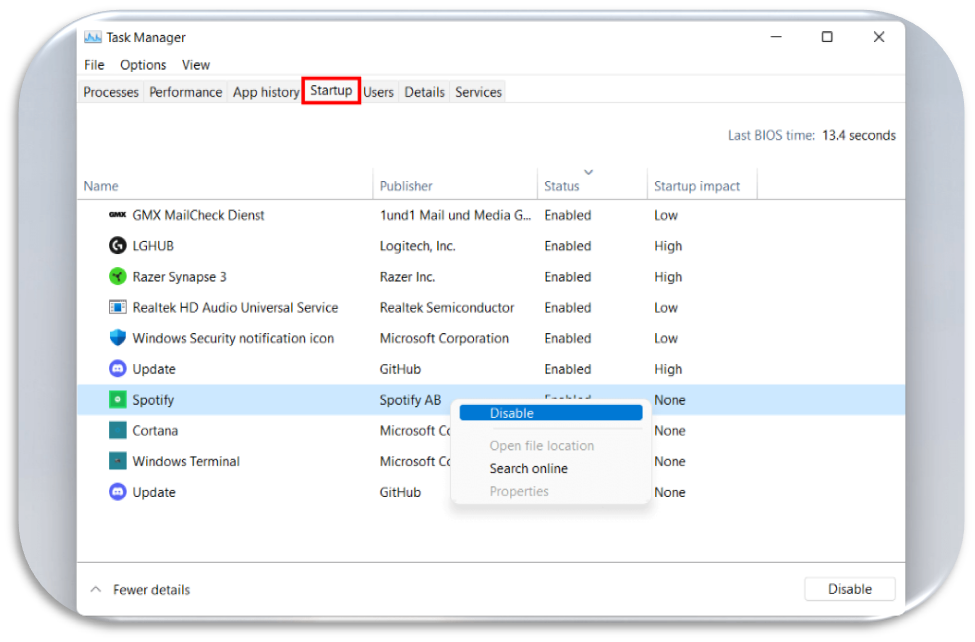
Krok 2: Ograniczenie uprawnień aplikacji (Ustawienia Windows)
Nowoczesne aplikacje ze sklepu Microsoft Store potrafią działać w tle, aby np. wysyłać Ci powiadomienia lub aktualizować dane pogodowe. Możesz to łatwo ograniczyć.
Dla Windows 10:
- Wejdź w Ustawienia > Prywatność > Aplikacje w tle.
- Możesz wyłączyć opcję „Zezwalaj aplikacjom na działanie w tle” całkowicie lub wybrać konkretne programy z listy.
Dla Windows 11:
- Wejdź w Ustawienia > Aplikacje > Zainstalowane aplikacje.
- Kliknij trzy kropki obok wybranej aplikacji i wybierz Opcje zaawansowane.
- W sekcji „Uprawnienia aplikacji w tle” wybierz opcję Nigdy.
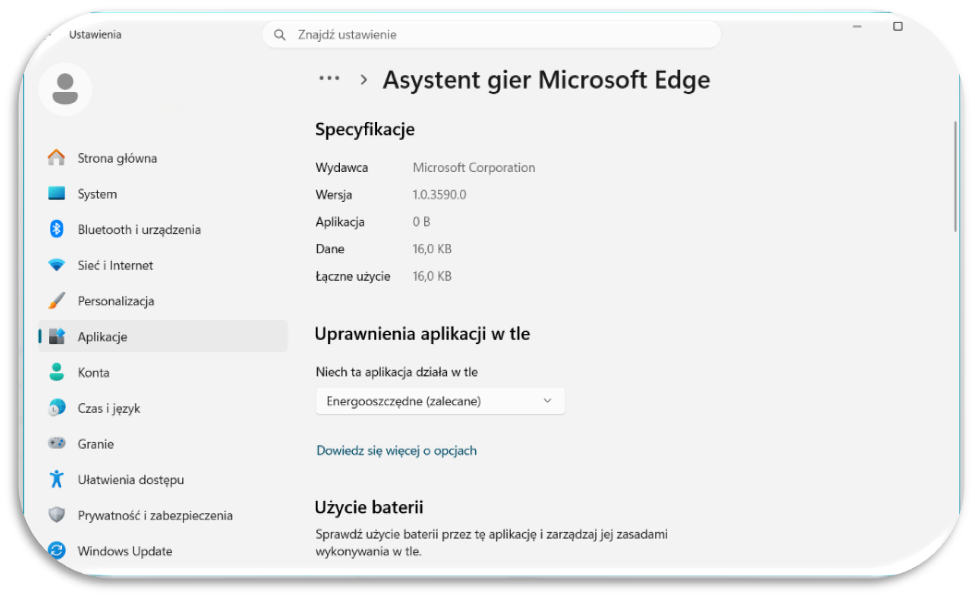
Krok 3: Sprawdź „Ukryte ikony” w zasobniku
Wiele programów po zamknięciu krzyżykiem wcale nie przestaje działać – minimalizują się jedynie do paska zadań.
- Spójrz w prawy dolny róg ekranu (obok zegara).
- Kliknij małą strzałkę skierowaną w górę (Pokaż ukryte ikony).
- Kliknij prawym przyciskiem myszy na ikony programów, których nie używasz (np. komunikatory, narzędzia producenta laptopa) i wybierz Zakończ lub Wyjdź.
Kiedy warto to zrobić?
- Podczas grania: Każdy program w tle to mniej FPS-ów w Twojej ulubionej grze.
- Gdy pracujesz na baterii: Mniej aktywnych procesów to dłuższy czas pracy laptopa bez ładowarki.
- Gdy system „haczy”: Jeśli kursor myszy przeskakuje, a okna otwierają się z opóźnieniem.

O czym warto pamiętać?
Pamiętaj, aby nie wyłączać programów, których nazwy nic Ci nie mówią lub wyglądają na systemowe (np. sterowniki dźwięku Realtek czy Windows Security). Skup się na aplikacjach, które sam instalowałeś.
Twój komputer to Twoje narzędzie dlatego zadbaj, by cała jego moc była skierowana tam, gdzie akurat jej potrzebujesz!