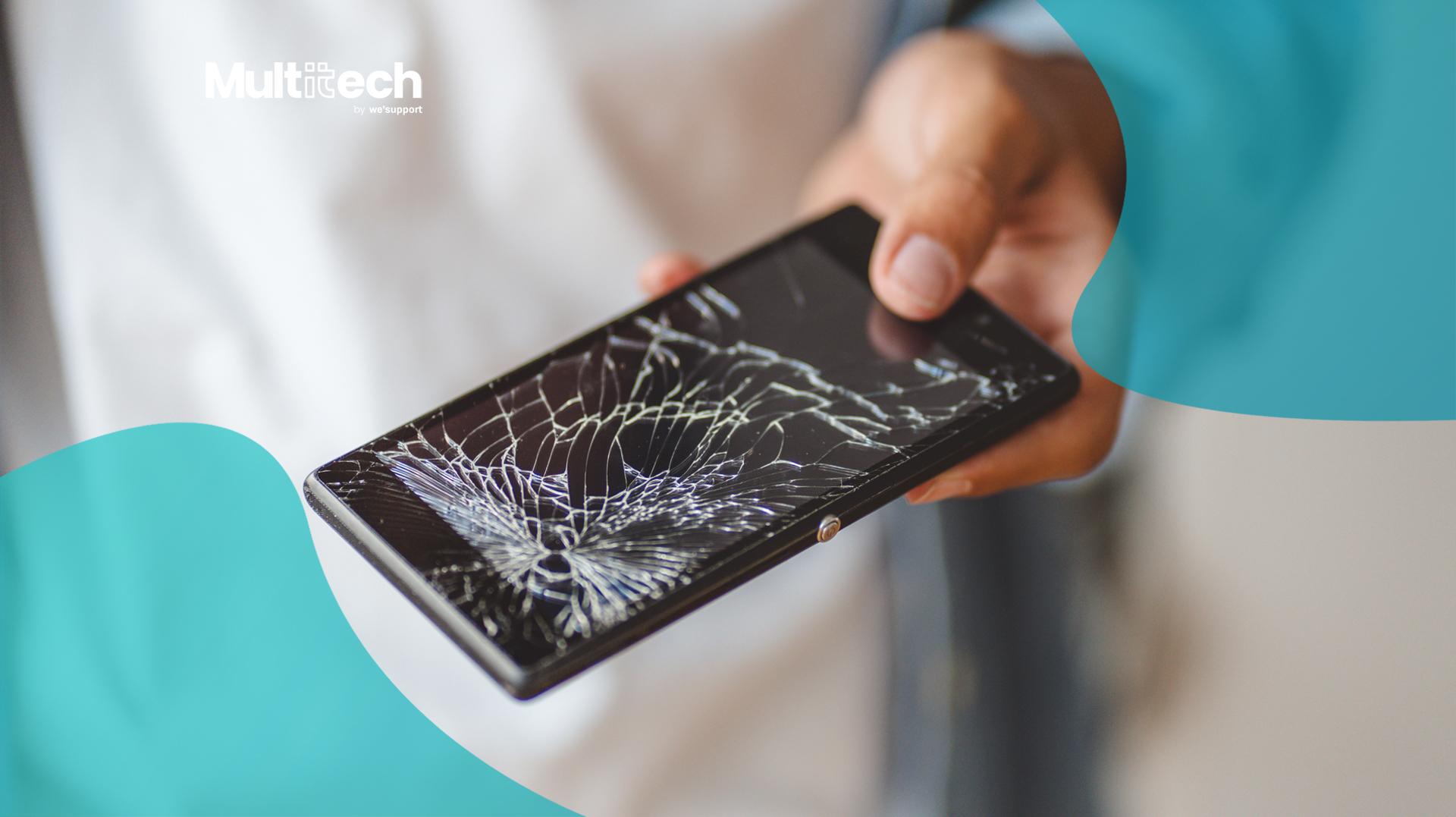
Każdemu może zdarzyć się przypadkowe usunięcie zdjęcia, które chciał zachować. Mogą to być zdjęcia z wakacji, rodzinnej uroczystości, ważnego dokumentu albo wydarzenia, którego nie da się powtórzyć. Pierwsza reakcja często sprowadza się do pytania, czy plik zniknął na zawsze. Na szczęście w wielu przypadkach odzyskiwanie usuniętych zdjęć z telefonu jest możliwe i nie wymaga wiedzy technicznej.
Przede wszystkim warto działać spokojnie i zacząć od najprostszych metod. Telefony oraz aplikacje do zdjęć często nie usuwają pliku od razu. Zamiast tego przenoszą go do kosza lub albumu z ostatnio usuniętymi plikami. Ponadto zdjęcie może nadal znajdować się w chmurze albo na innym urządzeniu połączonym z tym samym kontem. Dlatego zanim zaczniesz instalować dodatkowe programy, sprawdź miejsca opisane poniżej.
Najważniejsze w skrócie
Krok 1: Sprawdź kosz w aplikacji ze zdjęciami
To najprostsza metoda i właśnie od niej warto zacząć. Android i iOS mają funkcje, które pozwalają przywrócić zdjęcia przez określony czas po ich usunięciu.
Co ważne, okres przechowywania zależy od aplikacji oraz od tego, czy zdjęcie miało kopię zapasową.
Android: Zdjęcia Google
Jeśli korzystasz ze Zdjęć Google, otwórz aplikację i sprawdź Kosz. Google informuje, że zdjęcia i filmy z utworzoną kopią zapasową pozostają w koszu przez 60 dni. Pliki bez kopii zapasowej na urządzeniach z Androidem 11 lub nowszym mogą pozostać tam przez 30 dni.
Aby sprawdzić Kosz:
- Otwórz aplikację Zdjęcia Google.
- Zaloguj się na właściwe konto Google.
- Przejdź do Kosza.
- Znajdź zdjęcie, które chcesz odzyskać.
- Zaznacz je i wybierz opcję „Przywróć”.
Po przywróceniu zdjęcie powinno ponownie pojawić się w bibliotece. Jeśli go nie widzisz, sprawdź również, czy korzystasz z właściwego konta Google.
Oficjalna instrukcja: Google: usuwanie i przywracanie zdjęć oraz filmów
Android: Galeria w telefonie Samsung
Telefony Samsung mają własną aplikację Galeria, która korzysta z osobnego Kosza. Dlatego brak zdjęcia w Koszu Zdjęć Google nie oznacza jeszcze, że plik zniknął.
Aby go sprawdzić:
- Otwórz aplikację Galeria.
- Wejdź do Menu.
- Wybierz „Kosz”.
- Znajdź zdjęcie.
- Zaznacz je i wybierz „Przywróć”.
Samsung podaje, że zdjęcia i filmy mogą pozostawać w Koszu Galerii przez 30 dni.
Warto sprawdzić zarówno Galerię, jak i Zdjęcia Google. Na przykład zdjęcie może znajdować się tylko w jednym z tych miejsc, zależnie od tego, za pomocą której aplikacji je usunąłeś.
Oficjalna instrukcja: Samsung: jak odzyskać usunięte zdjęcie
iPhone: album Ostatnio usunięte
W iPhonie usunięte zdjęcia trafiają do albumu „Ostatnio usunięte”. Apple przechowuje je tam przez 30 dni. Po tym czasie system trwale je usuwa.
Aby odzyskać zdjęcie:
- Otwórz aplikację Zdjęcia.
- Przejdź do sekcji „Ostatnio usunięte”.
- Otwórz album za pomocą Face ID, Touch ID lub kodu, jeśli telefon tego wymaga.
- Wybierz zdjęcie lub film.
- Stuknij „Odzyskaj”.
Możesz również zaznaczyć kilka zdjęć i odzyskać je jednocześnie. Dzięki temu nie musisz przywracać każdego pliku osobno.
Oficjalna instrukcja: Apple: jak odzyskać usunięte zdjęcia
💡 Warto wiedzieć
Kosz w Zdjęciach Google, Galerii Samsunga i album „Ostatnio usunięte” w iPhonie mogą działać niezależnie. Dlatego warto sprawdzić każde miejsce, z którego korzystasz, zanim uznasz zdjęcie za utracone.
Krok 2: Sprawdź kopię zdjęć w chmurze
Jeśli nie znalazłeś zdjęcia w Koszu, sprawdź chmurę. Wiele telefonów automatycznie przesyła fotografie na konto użytkownika, dlatego kopia może nadal istnieć poza pamięcią telefonu.
W przypadku Androida zaloguj się na swoje konto Google i otwórz Zdjęcia Google. Sprawdź bibliotekę, Kosz oraz właściwe konto. Czasami użytkownik korzysta na telefonie z kilku kont Google i szuka zdjęcia na niewłaściwym koncie.
Na iPhonie sprawdź usługę Zdjęcia w iCloud. Pamiętaj jednak, że synchronizacja nie działa jak niezależny magazyn na usunięte pliki. Jeśli korzystasz ze Zdjęć w iCloud i usuniesz zdjęcie na jednym urządzeniu, Apple usuwa je również z pozostałych urządzeń korzystających z tej samej biblioteki.
Ponadto warto sprawdzić inne usługi, z których korzystasz. Zdjęcie mogło trafić na przykład do Dropboxa, OneDrive albo innej aplikacji służącej do przechowywania plików. Jeśli wcześniej przesłałeś fotografię komuś przez komunikator lub e-mail, kopia może znajdować się również w historii rozmowy albo wysłanej wiadomości.
Krok 3: Poszukaj zdjęcia w innych miejscach
Brak zdjęcia w galerii nie zawsze oznacza jego usunięcie. Czasami plik znajduje się w innym folderze albo na innym urządzeniu.
Przede wszystkim sprawdź komputer, tablet oraz poprzedni telefon. Jeśli kiedyś kopiowałeś zdjęcia przewodem USB, część biblioteki może nadal znajdować się na dysku komputera.
Następnie przejrzyj komunikatory. Zdjęcie wysłane wcześniej przez WhatsApp, Messenger lub inną aplikację może nadal znajdować się w rozmowie. Jakość takiej kopii może być niższa niż oryginału, jednak w przypadku ważnej fotografii nadal warto ją odzyskać.
Dodatkowo sprawdź wiadomości e-mail oraz folder pobranych plików. Czasami zdjęcie, którego szukasz, zostało wcześniej wysłane jako załącznik albo zapisane w innym miejscu pamięci.
Krok 4: Sprawdź kopię zapasową telefonu
Jeżeli zdjęcia nie ma w Koszu ani w chmurze, kolejną możliwością jest wcześniejsza kopia zapasowa urządzenia. Trzeba jednak zachować ostrożność, ponieważ przywracanie całej kopii może wpłynąć na dane, które powstały później.
Na iPhonie Apple pozwala przywrócić urządzenie z kopii iCloud lub kopii zapisanej na komputerze. Podczas wyboru kopii warto zwrócić uwagę przede wszystkim na jej datę.
Oficjalna instrukcja: Apple: przywracanie iPhone’a z backupu
W przypadku Androida dostępne możliwości zależą od producenta telefonu, używanych usług i wcześniejszych ustawień kopii zapasowych. Dlatego przed rozpoczęciem przywracania sprawdź, co dokładnie zawiera dostępna kopia.
Nie przywracaj całego telefonu tylko po to, aby sprawdzić, czy może znajduje się tam jedno zdjęcie. Najpierw upewnij się, że kopia powstała przed usunięciem fotografii oraz że rzeczywiście mogła obejmować poszukiwane pliki.
Uwaga na przywracanie całego telefonu
💡 Warto wiedzieć
Przywrócenie starszej kopii zapasowej nie jest tym samym co przywrócenie jednego zdjęcia z Kosza. Telefon może wrócić do stanu z dnia wykonania backupu, dlatego część późniejszych danych i ustawień może wymagać ponownej synchronizacji.
Co ważne, w przypadku iPhone’a przywrócenie kopii iCloud na skonfigurowanym już urządzeniu wymaga wcześniejszego wymazania jego zawartości. Apple opisuje ten proces w swojej instrukcji przywracania backupu.
Dlatego przed wykonaniem tej operacji sprawdź aktualne dane i wykonaj ich kopię, jeśli jest potrzebna. W przypadku jednego zdjęcia pełne odtwarzanie telefonu powinno być jedną z późniejszych metod, a nie pierwszym krokiem.
Krok 5: Co zrobić, gdy zdjęcie zniknęło na stałe?
Jeśli pliku nie ma w Koszu, chmurze, na innych urządzeniach ani w kopii zapasowej, sytuacja staje się trudniejsza. Odzyskiwanie usuniętych zdjęć z telefonu po trwałym skasowaniu zależy od modelu urządzenia, sposobu przechowywania danych i tego, co wydarzyło się po usunięciu.
W takiej sytuacji ogranicz korzystanie z telefonu, szczególnie jeśli zdjęcie ma dużą wartość. Nie instaluj bez potrzeby kolejnych aplikacji i nie wykonuj dziesiątek nowych zdjęć tylko po to, aby testować aparat.
Jednocześnie warto zachować ostrożność wobec programów obiecujących odzyskanie każdego usuniętego pliku. Współczesne telefony stosują zabezpieczenia i mechanizmy zarządzania pamięcią, które mogą znacznie ograniczać możliwości odzyskania danych po trwałym usunięciu.
Google wprost informuje, że trwale usuniętych zdjęć i filmów ze Zdjęć Google nie można przywrócić za pomocą tej usługi. Apple również wskazuje, że po usunięciu pliku z albumu „Ostatnio usunięte” nie można go odzyskać za pomocą tej funkcji.
Czy program do odzyskiwania danych pomoże?
W Internecie znajdziesz wiele aplikacji, które obiecują przywrócenie zdjęć po kilku kliknięciach. Nie każda z nich faktycznie może to zrobić.
Przede wszystkim nie instaluj przypadkowego programu bez sprawdzenia jego pochodzenia. Aplikacja do odzyskiwania danych może poprosić o dostęp do zdjęć, plików i innych informacji znajdujących się w telefonie. Dlatego wybór nieznanego narzędzia może stworzyć dodatkowy problem zamiast rozwiązać obecny.
Jeśli zdjęcia mają dużą wartość, na przykład dokumentują ważne wydarzenie rodzinne lub są potrzebne do pracy, rozważ kontakt z serwisem zajmującym się odzyskiwaniem danych. Szczególnie dotyczy to sytuacji, gdy telefon uległ awarii, został zalany, nie uruchamia się albo ma uszkodzoną pamięć.
Najczęstsze błędy podczas odzyskiwania zdjęć
Pierwszy błąd to opróżnienie Kosza bez wcześniejszego sprawdzenia jego zawartości. Jeśli szukasz zdjęcia, nie usuwaj kolejnych plików do czasu zakończenia poszukiwań.
Kolejnym błędem jest sprawdzanie tylko jednej aplikacji. Na Androidzie możesz mieć jednocześnie Galerię producenta i Zdjęcia Google. Dlatego warto zajrzeć do obu miejsc.
Nie zakładaj też, że chmura zawsze oznacza dodatkową, niezależną kopię. Synchronizacja może sprawić, że usunięcie zdjęcia na jednym urządzeniu spowoduje jego usunięcie również z innych urządzeń.
Ponadto unikaj pochopnego przywracania całego telefonu z backupu. Najpierw sprawdź datę kopii i upewnij się, że zawiera dane z okresu, którego szukasz.
Czego nie robić?
Nie opróżniaj Kosza, dopóki nie upewnisz się, że nie ma tam potrzebnych plików. Nie instaluj również wielu programów do odzyskiwania danych jeden po drugim.
Jeżeli telefon ma problem z pamięcią lub przestał działać, nie próbuj bez końca przywracać ustawień fabrycznych. Taka operacja nie służy do odzyskiwania zdjęć i może dodatkowo utrudnić dalsze działania.
Przede wszystkim nie podawaj danych logowania do konta Google lub Apple przypadkowym aplikacjom i serwisom obiecującym odzyskanie zdjęć. Do sprawdzania chmury korzystaj z oficjalnych aplikacji oraz stron usługodawców.
Jak zapobiegać utracie zdjęć w przyszłości?
Najlepszym rozwiązaniem jest automatyczna kopia zdjęć. Dzięki temu awaria telefonu, jego zgubienie albo przypadkowe usunięcie pliku nie musi oznaczać utraty wszystkich wspomnień.
Na Androidzie możesz włączyć tworzenie kopii w Zdjęciach Google. Na iPhonie warto sprawdzić ustawienia Zdjęć w iCloud. Ponadto najważniejsze fotografie możesz okresowo kopiować na komputer lub inny nośnik.
Dobrym nawykiem jest również sprawdzanie Kosza przed jego opróżnieniem. Jeśli telefon informuje o braku miejsca, nie usuwaj setek plików w pośpiechu. Najpierw upewnij się, że ważne zdjęcia mają kopię.
W przypadku fotografii, których nie chcesz stracić, warto mieć więcej niż jedną kopię. Na przykład możesz przechowywać zdjęcia w telefonie, chmurze oraz okresowo kopiować je na komputer.
Jak szybko odzyskać usunięte zdjęcia z telefonu?
- Sprawdź Kosz lub album „Ostatnio usunięte”.
- Sprawdź Zdjęcia Google albo iCloud.
- Przejrzyj inne urządzenia i foldery.
- Sprawdź komunikatory i pocztę e-mail.
- Zweryfikuj dostępne kopie zapasowe.
- Nie instaluj przypadkowych aplikacji do odzyskiwania danych.
- Jeżeli dane są bardzo ważne, rozważ kontakt z serwisem.
Jeśli właśnie zauważyłeś brak fotografii, zacznij od Kosza. Następnie sprawdź chmurę, inne urządzenia i komunikatory. Dopiero później zajmij się kopiami zapasowymi oraz bardziej zaawansowanymi metodami.
Taka kolejność pozwala ograniczyć ryzyko niepotrzebnych zmian w telefonie. Dzięki temu najpierw wykorzystujesz metody, które są proste i nie wymagają przywracania całego urządzenia.
Odzyskiwanie usuniętych zdjęć z telefonu ma największy sens wtedy, gdy szybko sprawdzisz wszystkie miejsca, w których mogła pozostać kopia. Im wcześniej zaczniesz działać, tym szybciej ustalisz, czy zdjęcie nadal znajduje się na urządzeniu, w Koszu, chmurze lub backupie.
Podsumowanie
Przypadkowe usunięcie zdjęcia nie zawsze oznacza jego utratę. Najpierw sprawdź Kosz lub album „Ostatnio usunięte”, ponieważ właśnie tam najczęściej znajdziesz skasowane fotografie. Następnie zajrzyj do chmury, na inne urządzenia, do komunikatorów i kopii zapasowych. Jeżeli plik został trwale usunięty, możliwości stają się znacznie mniejsze. Dlatego nie warto wierzyć każdej aplikacji, która obiecuje odzyskanie wszystkich danych. Co ważne, regularna kopia zdjęć pozwala uniknąć podobnego problemu w przyszłości.
Instrukcja nie pomogła?
Zrobimy to za Ciebie.