Korzystanie z Google Drive to dziś standard zarówno w firmach, jak i w codziennej pracy. Wiele osób nie zdaje sobie jednak sprawy, że istnieją dwie główne metody korzystania z tej usługi – każda z nich odpowiada na inne potrzeby użytkownika i biznesu.
W tym artykule wyjaśniamy, jakie są dwie opcje korzystania z Google Drive, czym się różnią oraz kiedy warto wybrać każdą z nich.
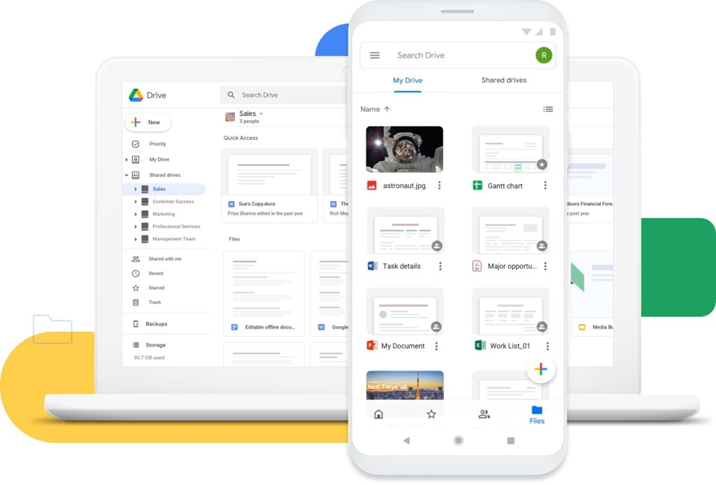
Google Drive w przeglądarce (tryb online)
Jak to działa?
Użytkownik loguje się na swoje konto Google i uzyskuje dostęp do plików przez stronę internetową – bez instalowania dodatkowego oprogramowania.
Najważniejsze cechy:
- dostęp z dowolnego urządzenia (komputer, tablet, telefon)
- brak konieczności instalacji
- szybkie udostępnianie plików i folderów
- współpraca w czasie rzeczywistym (Google Docs, Sheets)
Zalety:
✔️ pełna mobilność
✔️ zawsze aktualne pliki
✔️ łatwe udostępnianie linkiem
✔️ brak zajmowania miejsca na dysku
Wady:
❌ wymaga stałego dostępu do internetu
❌ mniej wygodna praca na dużych plikach
❌ ograniczona integracja z systemem operacyjnym
Krok 1: Logowanie
- Wejdź na: https://drive.google.com
- Zaloguj się na konto Google
- Rozwiń menu i przejdź do aplikacji Dysk
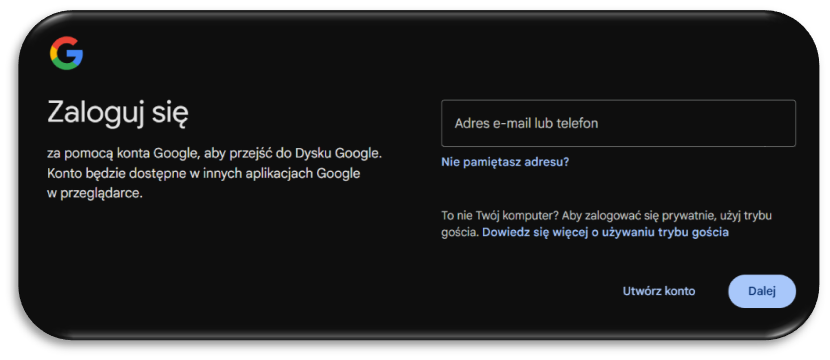
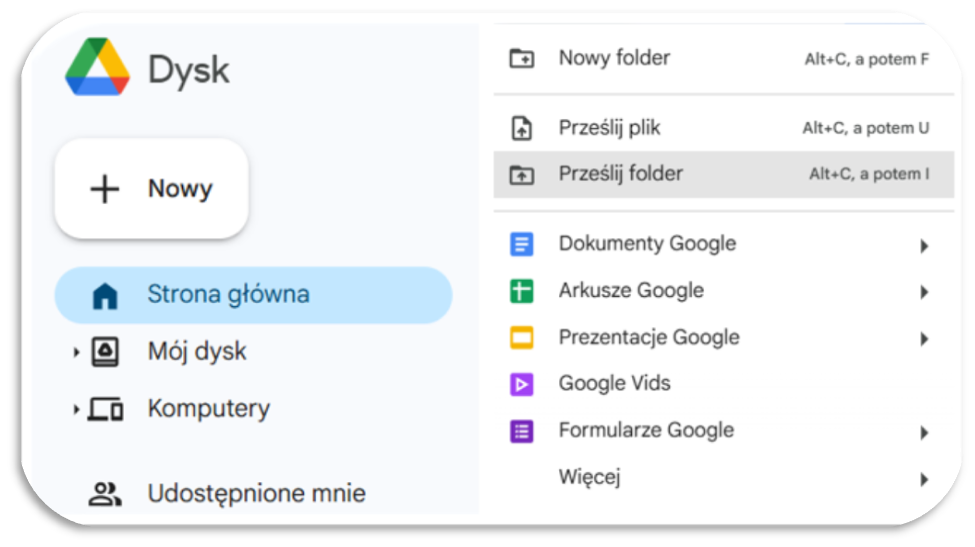
Krok 2: Dodawanie plików
- Kliknij „+ Nowy”
- Wybierz:
- „Prześlij plik”
- „Prześlij folder”
Możesz też przeciągnąć pliki bezpośrednio do okna przeglądarki
Krok 3: Organizacja
- Twórz foldery: + Nowy → Folder
- Przenoś pliki metodą drag & drop
- Używaj kolorów folderów (PPM → Zmień kolor)
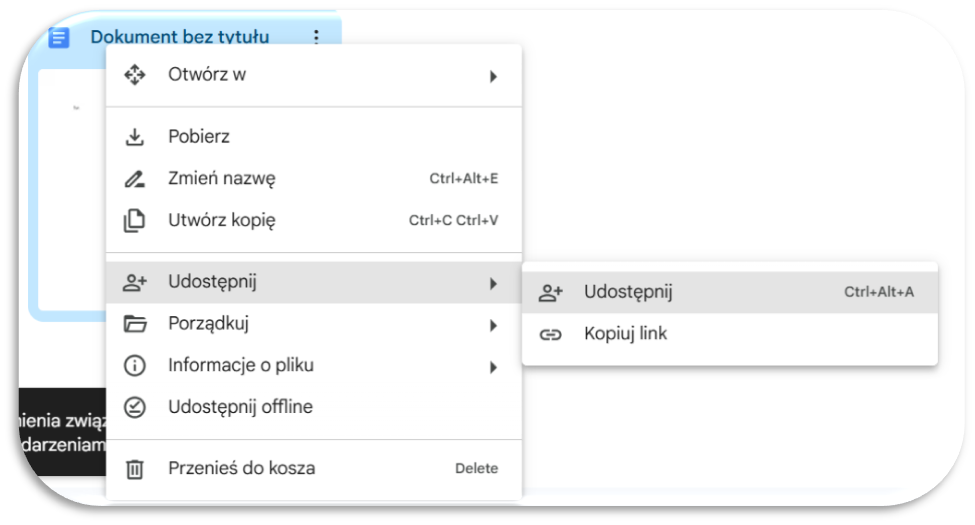
Krok 4: Udostępnianie
- Kliknij plik → Udostępnij
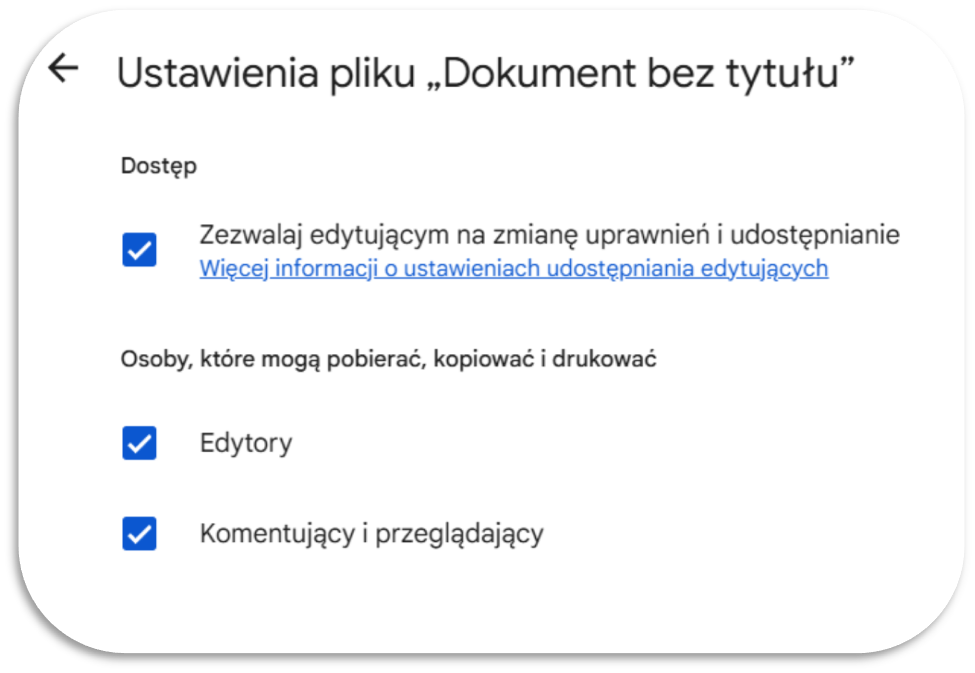
- Wpisz mail lub ustaw:
- „Każdy z linkiem”
- Uprawnienia: odczyt / komentarz / edycja
Krok 5: Współpraca
- Edycja dokumentów w czasie rzeczywistym
- Komentarze i sugestie
- Historia wersji (Plik → Historia wersji)
Google Drive lokalnie (Drive for Desktop)
Krok 1: Instalacja
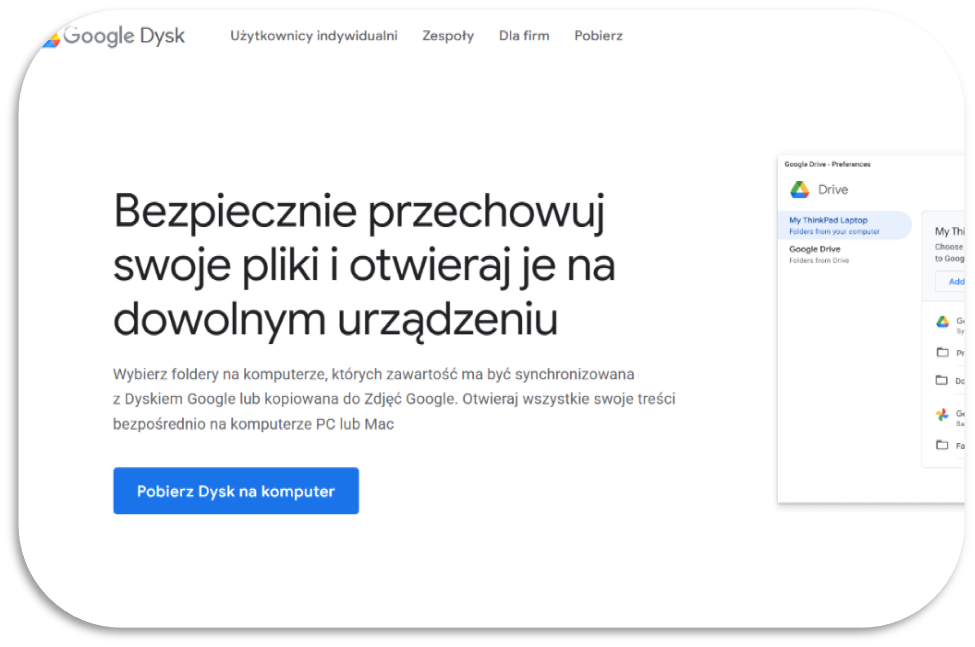
- Pobierz: https://ipv4.google.com/intl/pl/drive/download/
- Zainstaluj aplikację Google Drive for Desktop
Krok 2: Logowanie
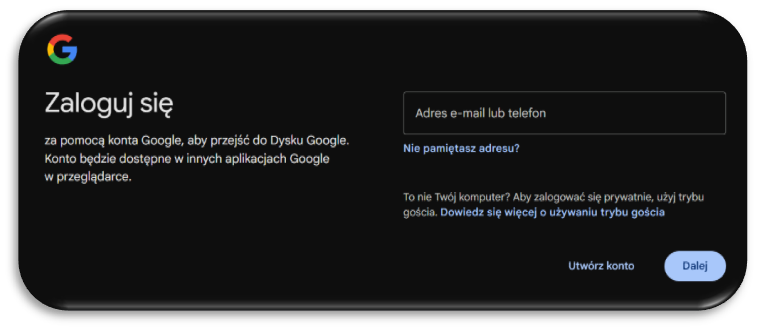
- Po instalacji zaloguj się kontem Google
- Aplikacja automatycznie się uruchomi i przeniesie na stronę logowania do konta
Krok 3: Tryb działania (WAŻNE)
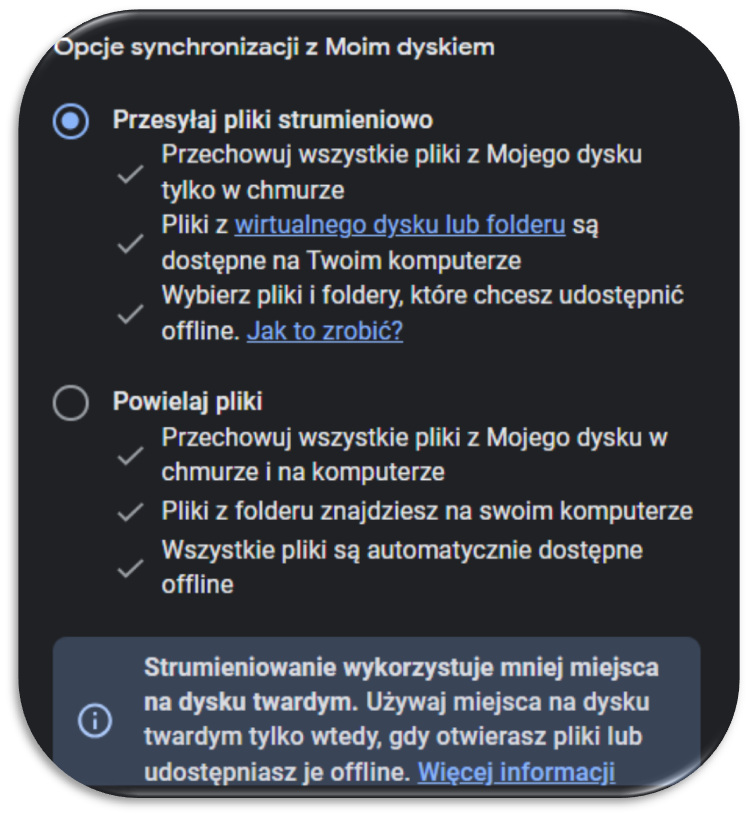
Masz 2 tryby:
Stream
- Pliki są w chmurze
- Pobierają się dopiero przy otwarciu
- Oszczędza miejsce na dysku
Mirror
- Wszystkie pliki są lokalnie na dysku
- Działa offline
- Zajmuje miejsce
Krok 4: Gdzie znajdziesz dysk
Po instalacji pojawi się:
- Nowy dysk w systemie (np. G:)
- Folder o nazwie Google Drive

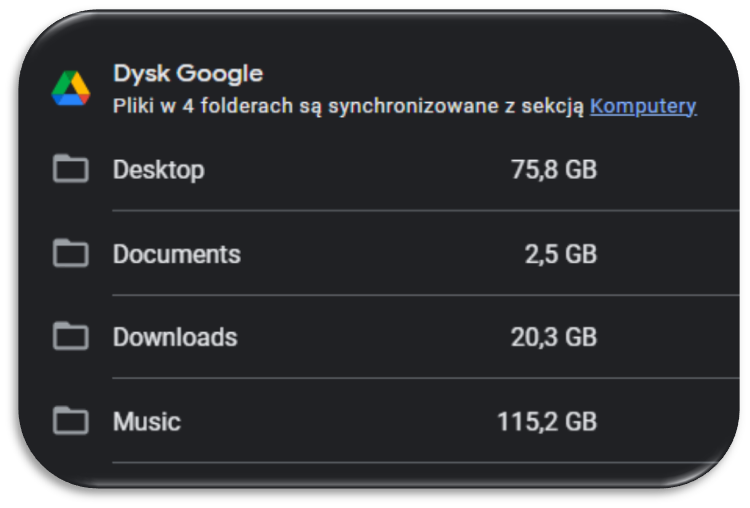
Krok 5: Synchronizacja folderów
- Kliknij ikonę Drive w menu (prawy dolny róg)
- ⚙️ → Preferencje
- Dodaj foldery z komputera do synchronizacji