


Korzystasz z kilku adresów e-mail i chcesz mieć je wszystkie w jednym miejscu?
To bardzo przydatne rozwiązanie zarówno w pracy, jak i w domu szczególnie wtedy, gdy obsługujesz kilka działów, współdzieloną skrzynkę firmową albo dodatkowy adres prywatny. Dzięki temu w Microsoft Outlook (Classic) możesz dodać dodatkową skrzynkę pocztową, a następnie bez ciągłego przełączania kont widzieć całą korespondencję w jednym programie.
Do czego możesz to wykorzystać?
Dodanie dodatkowej skrzynki w Microsoft Outlook sprawdzi się szczególnie, gdy:
- obsługujesz kilka kont firmowych jednocześnie
- masz dostęp do wspólnej skrzynki działowej (np. biuro@, pomoc@, kontakt@)
- chcesz monitorować mail prywatny i służbowy w jednym miejscu
- zastępujesz inną osobę i potrzebujesz tymczasowego dostępu do jej poczty
- zarządzasz kilkoma markami lub projektami z osobnych adresów
Dzięki temu wszystkie foldery, wiadomości i wysłane maile będą dostępne bez konieczności osobnego logowania.
Instrukcja krok po kroku – dodanie skrzynki w Outlook Classic
1. Otwórz zakładkę Plik
Na górnym pasku Outlooka kliknij Plik. To tutaj znajdują się ustawienia kont, profili oraz plików danych.
2. Przejdź do Ustawień kont
Po wejściu do menu wybierz sekcję Ustawienia kont.
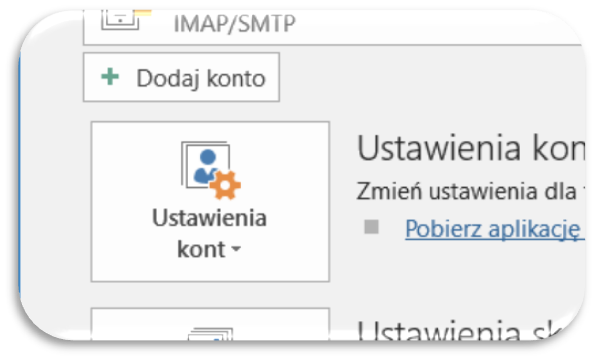
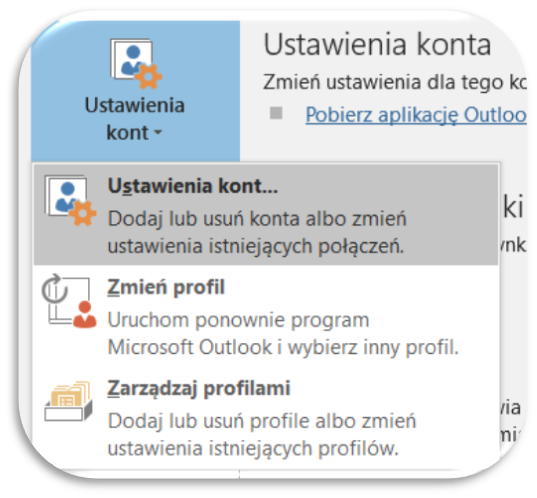
3. Wybierz ponownie Ustawienia konta
Z rozwijanego menu kliknij pierwszą opcję: Ustawienia konta…
4. Otwórz zakładkę Pliki danych
W nowym oknie przejdź do zakładki Pliki danych.
5. Kliknij Ustawienia
Po zaznaczeniu odpowiedniego konta kliknij przycisk Ustawienia…
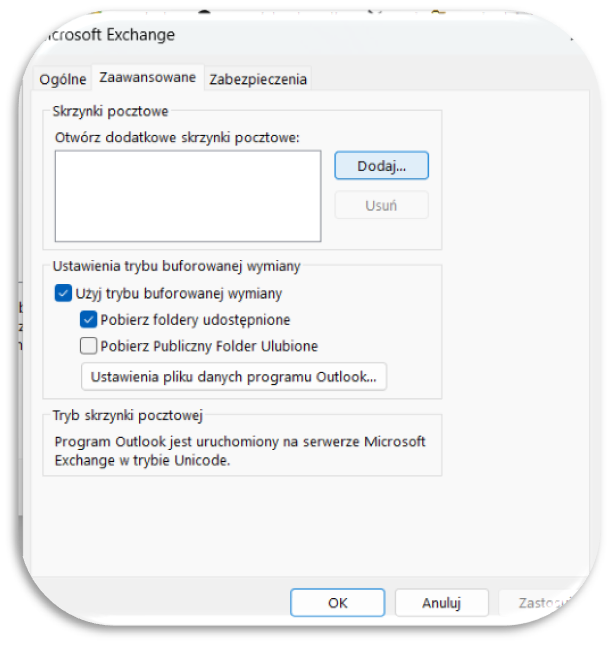
6. Wejdź w Zaawansowane i kliknij Dodaj
W nowym oknie wybierz zakładkę Zaawansowane, a następnie kliknij Dodaj…
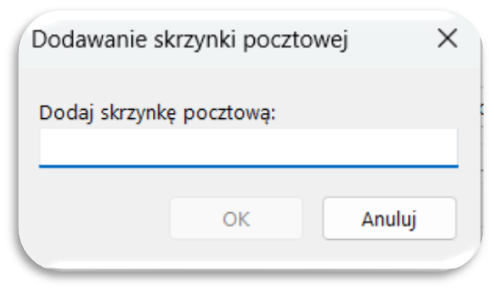
7. Wpisz adres e-mail skrzynki, którą chcesz dodać
Wpisz pełny adres e-mail dodatkowego konta i zatwierdź przyciskiem OK.
Gotowe – gdzie znajdziesz nową skrzynkę?
Po ponownym uruchomieniu Outlooka dodatkowa skrzynka pojawi się w lewym panelu folderów, pod Twoim głównym kontem lub jako osobna sekcja.
Od tego momentu możesz:
- czytać wiadomości
- wysyłać maile z dodatkowego adresu
- przeglądać foldery
- korzystać z kalendarza (nawet jeśli masz uprawnienia)
Ważna uwaga
Jeśli po wpisaniu adresu skrzynka się nie dodaje, to najczęściej oznacza, że brakuje odpowiednich uprawnień na serwerze Microsoft Exchange Server lub w Microsoft 365.. Wtedy administrator musi nadać Ci dostęp typu:
- Pełny dostęp
- Wyślij jako
- Wyślij w imieniu
Bez tego Microsoft Outlook może nie załadować skrzynki, nawet jeśli konfiguracja jest poprawna.