

Posiadasz komputer z systemem Windows 11 lub jesteś po przesiadce z “dziesiątki”. Po pracy z komputerem postanawiasz zrobić sobie chwilę przerwy. Zamykasz pokrywę laptopa, komputer zasypia normalnie. Gdy jednak otwierasz pokrywę lub naciskasz przycisk zasilania, to wtedy ekran pozostaje całkowicie czarny lub tylko się podświetla i nic nie wyświetla. Lampka zasilania świeci i nawet wentylator może cicho pracować, a okazuje się, że system nie reaguje na żadne kombinacje klawiszy. Wtedy jedynym wyjściem jest przytrzymanie przycisku zasilania, wymuszenie wyłączenia i ponowne uruchomienie całego laptopa.
Spokojnie, zazwyczaj to nie jest spowodowane uszkodzeniem Twojego sprzętu. Ten problem występuje bardzo często w Windows 11, szczególnie przy wznowieniu uśpionej sesji.
Dlaczego pojawia się czarny ekran?
Główną przyczyną jest funkcja „Szybkie uruchamianie”, która jest domyślnie włączona w systemie Windows 11 i “rekomendowana”.
Ta opcja ma w zamyśle przyspieszać uruchamianie komputera. System zapisuje część swoich danych do specjalnego pliku na dysku. Przy następnym włączeniu po prostu wczytuje ten plik.
Ta funkcja niczego nie przyspiesza. Różnica w czasie uruchamiania jest znikoma lub żadna. Za to bardzo często powoduje problemy, szczególnie przy wybudzaniu z uśpienia. Sterownik karty graficznej nie inicjuje się poprawnie, co kończy się czarnym ekranem. Innym powodem może być uszkodzenie samego pliku hibernacji lub niekompatybilność sprzętu. Można się go pozbyć stosując poniższą instrukcję.
Najlepszym rozwiązaniem jest wyłączenie tej zbędnej funkcji:
1. Kliknij lewym przyciskiem myszki na przycisk Start (logo Windows na dole).
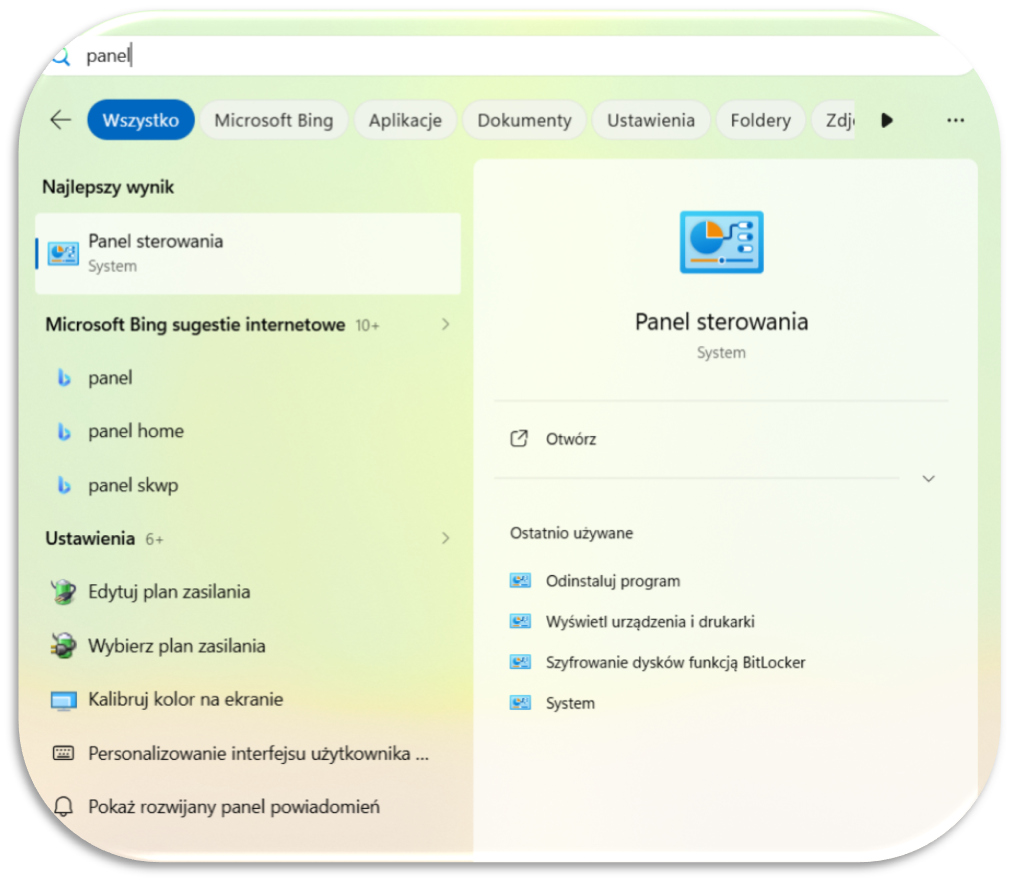
2. Wyszukaj “Panel sterowania” i go uruchom.
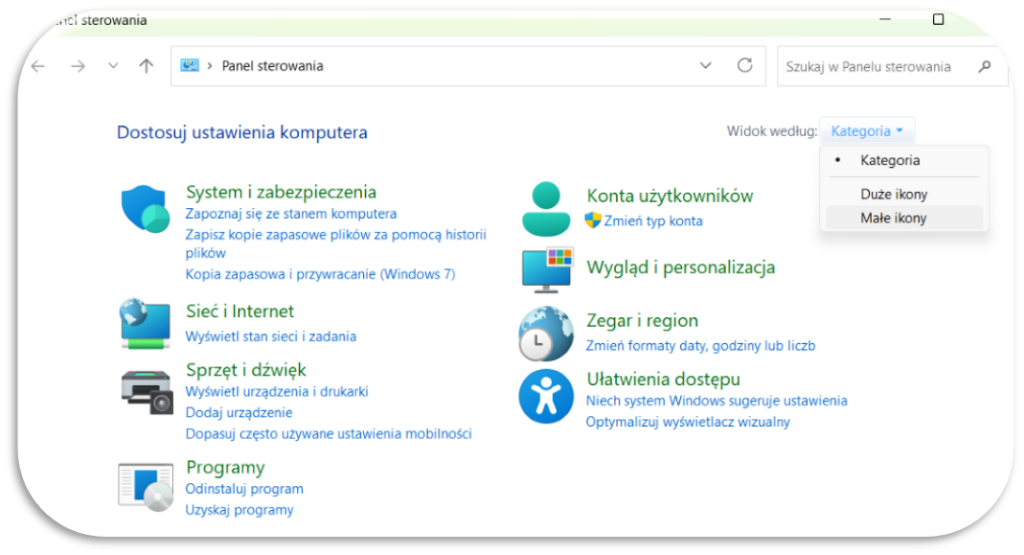
3. Zmień widok ikon z “Kategoria” na “Duże/Małe ikony”.
3. Wybierz “Opcje zasilania”.

4. W lewym menu kliknij “Wybierz działanie przycisków zasilania.”

5. Na górze kliknij niebieski napis „Zmień ustawienia, które są obecnie niedostępne”. Potrzebujesz do tego uprawnień Administratora. Jeżeli nim nie jesteś, poproś o pomoc swojego administratora.
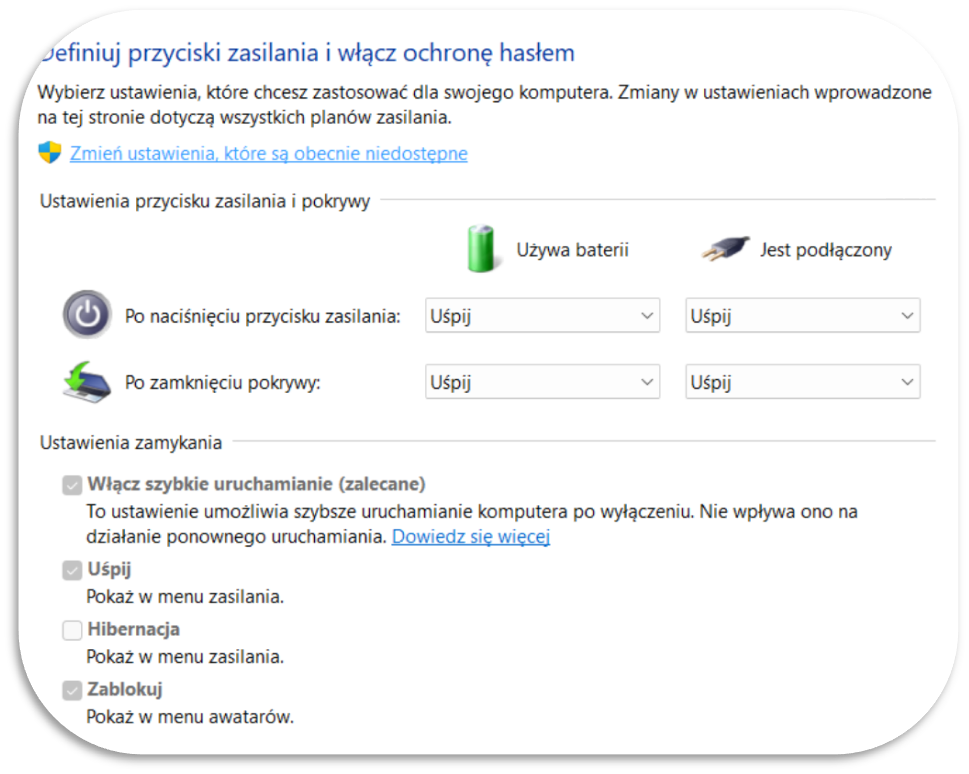
6. Odznacz pole przy opcji „Włącz szybkie uruchamianie (zalecane)”.

7. Kliknij Zapisz zmiany.
8. Uruchom laptopa ponownie (wybierz „Uruchom ponownie”).
Po tym restarcie laptop powinien prawidłowo budzić się z uśpienia, a czarny ekran przestanie się pojawiać.